EZ Publish - Instalace a čeština
Návody pro C4
K dispozici je stránka o aplikaci EZ Publish, na které naleznete popis, návody, screenshoty, demo ukázku, graf popularity, statistiky a diskuze.
Varianty instalace EZ Publish
K dispozici jsou tři typy instalace. Doporučujeme nejrychlejší a zároveň nejjednodušší variantu Automatický upload balíčku.
Seznam balíčků dalších aplikací a detailnější popis metodiky nahrávání balíčků naleznete na stránce Upload aplikací.
| Zvolte si způsob instalace | |
|---|---|
(verze 2012.8) Automatické nahrání souborů na váš web. | |
| (verze 2012.8) Stažení námi připraveného balíčku, jeho rozbalení a ruční nakopírování souborů přes FTP. | |
Stažení instalačních souborů z oficiálních stránek, jejich úprava dle našeho návodu a ruční nakopírování přes FTP. | |
| Podle výběru typu instalace se návod automaticky přizpůsobí. | |
| Stáhněte si připravený balíček |
|---|
| ez-publish-2012.8.tgz (57 MB) |
Příprava na instalaci eZ Publish
Stažení aplikace
Nejprve si stáhněte poslední verzi aplikace EZ Publish z oficiálních stránek. Instalační balíček musí obsahovat "eZ Components" (název archivu obsahuje "with_ezc"), jinak by instalace nefungovala.
Rozbalení souborů
Rozbalte (např. pomocí programu Total Commander) staženou aplikaci eZ Publish do nějakého adresáře ve vašem počítači (např. si vytvořte adresář ezpublish). Je nutné zachovat strukturu adresářů - po rozbalení byste v této složce měli najít mimo jiné adresáře autoload, bin, cronjobs a další.
Zkopírování souborů na web
Přeneste všechny soubory a složky z adresáře ezpublish pomocí FTP klienta do složky na server, na který chcete aplikaci instalovat. V našem případě soubory kopírujeme do kořenového adresáře webu ezpublish.demo2.cz.
Vytvoření databáze
Přihlašte se do administračního systému, v sekci "Databáze" vyplňte formulář pro vytvoření nové databáze - nastavte porovnávání utf8_czech_ci, pojmenujte databázi (např. db-domena, v našem případě ezp-demo2), doplňte heslo a klikněte na "Vytvořit". Detailní postup naleznete v návodu Vytvoření databáze.
Instalace eZ Publish
Pro zahájení instalace zadejte v prohlížeči název webu (případně adresáře), kam jste nahráli instalaci. V našem případě to bude adresa http://ezpublish.demo2.cz/.
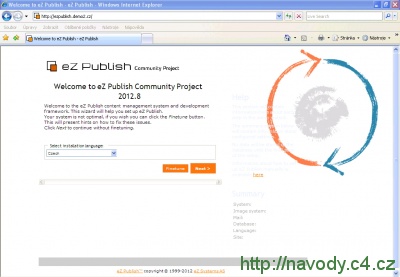
Welcome to eZ Publish - uvítání
Na úvodní stránce se nachází výběr jazyka. Zvolte Czech a pokračujte stisknutím tlačítka "Next >". Instalace bude dál probíhat v angličtině.
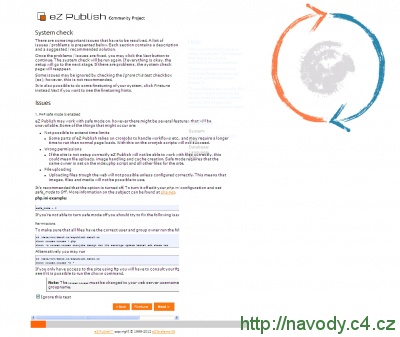
System check - kontrola systému
Druhý krok zobrazuje několik varování ohledně nastavení webhostingu. Tato varování nemají na funkčnost programu zásadní vliv. Pod každým odstavcem naleznete položku Ignore this test, kterou zaškrtněte a pokračujte stisknutím tlačítka "Next >".
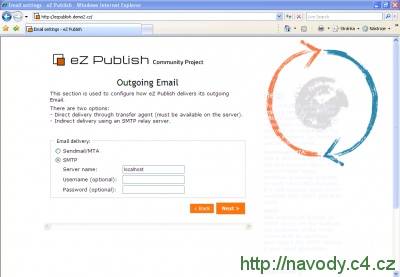
Outgoing Email - odchozí pošta
Ve třetím kroku nastavujete odesílání emailů. Vyberte položku SMTP a do pole "Server name" napište localhost. Ostatní pole nevyplňujte a pokračujte stisknutím tlačítka "Next >".
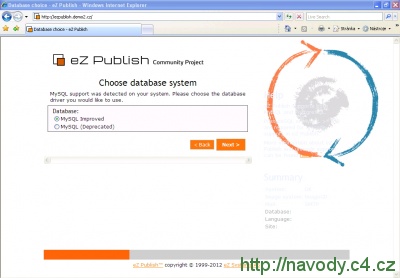
Choose database system - výběr databáze
V tomto kroku instalátor nabízí výběr typu databáze. Označte položku MySQL Improved a pokračujte stisknutím tlačítka "Next >".
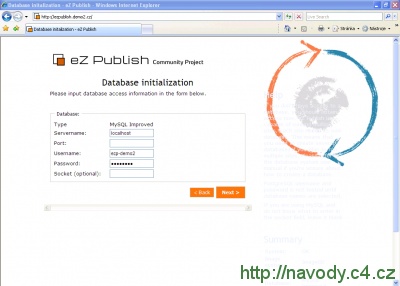
Database inicialization - inicializace databáze
Nyní je potřeba vyplnit údaje potřebné pro připojení k databázi. Do formuláře vyplňte následující údaje a pokračujte stisknutím tlačítka "Next >":
- Servername - ponechte localhost
- Port - ponechte prázdné
- User name - vyplňte název databáze, kterou jste založili v administračním rozhraní (v našem ukázkovém případě ezp-demo2)
- Password - vyplňte heslo k databázi
- Socket (optional) - nevyplňujte
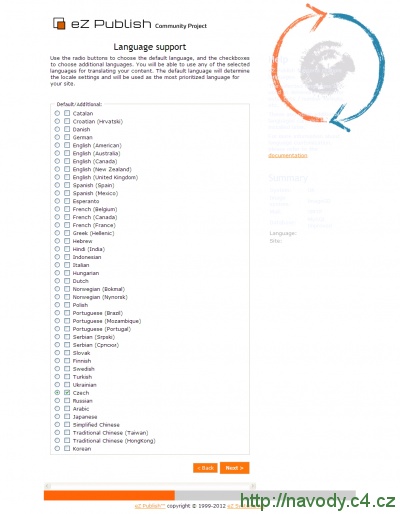
Language support - podpora jazyků
Dlouhý seznam nás informuje o podporovaných jazykových balíčcích systému a poskytuje výběr preferovaného jazyka. Zvolte v prvním i druhém sloupci výběru položku Czech. Podle primárního zaměření vašeho webu je možné zvolit i jiné jazykové balíčky v druhém sloupci. Přejděte dále kliknutím na "Next >".
Site package - balíček stránky
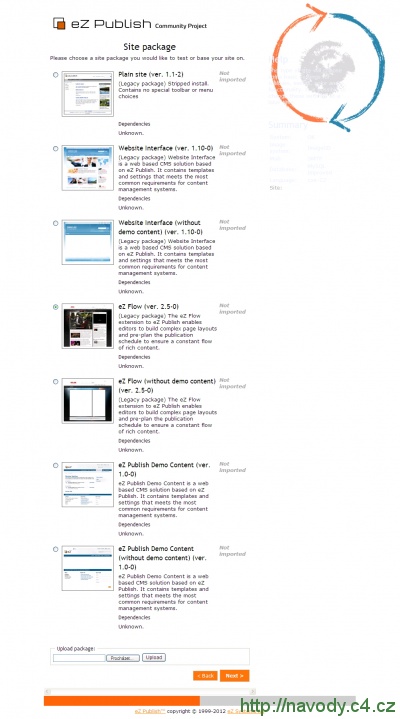
Nyní se zobrazí tři možné varianty vzhledu aplikace eZ Publish. Jeden si vyberte (v našem případě eZ Flow s demo obsahem) a stiskněte tlačítko "Next >".
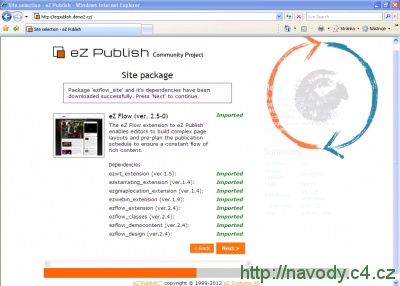
Instalátor stáhne vzhled eZ Flow a importuje jej do systému. Na obrazovce by se mělo zobrazit několik položek s potvrzením "Imported". Pokračujte stisknutím "Next >". (Pozn.: Tento krok může nějakou chvíli trvat.)
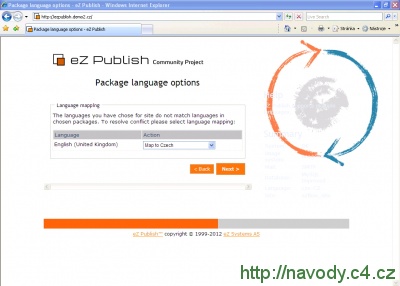
Package language options - možnosti jazykového balíčku
Tento krok nás informuje, že zvolený vzhled není primárně určen pro český jazyk a doporučí nám řešení konfliktu. Zvolte možnost Map to Czech a pokračujte kliknutím na tlačítko "Next >".
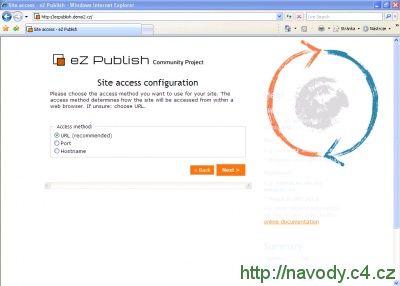
Site access configuration - nastavení přístupu na stránku
Nastavení přístupu k webu dovoluje změnit preferovanou cestu přístupu z vašeho prohlížeče. Ponechte přednastavené URL (recommended) a stiskněte "Next >".
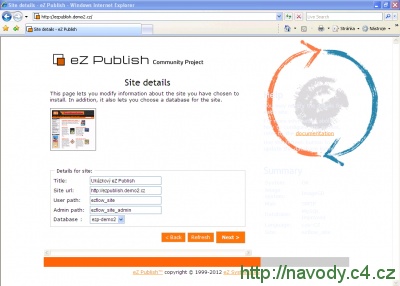
Site details - podrobnosti o stránce
V tomto formuláři máte možnost vyplnit název a podrobnosti vašeho webu:
- Title - vyplňte název webu (např. Ukázkový eZ Publish)
- Site URL - neměňte
- User path - ponechte předvyplněnou hodnotu ezflow_site
- Admin path - ponechte předvyplněnou hodnotu ezflow_site_admin
- Database - ponechte vyplněný název databáze (v našem ukázkovém případě ezp-demo2)
Pokračujte kliknutím na "Next >".
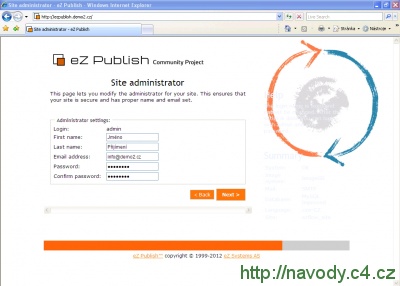
Site adminitrator - administrátor stránky
Tato stránka vám umožní změnit nastavení účtu administrátora:
- First name - vyplňte křestní jméno administrátora
- Last name- vyplňte příjmení administrátora
- Email adress - zadejte kontaktní e-mail administrátora
- Password - vyplňte heslo pro účet administrátora
- Confirm password - zadejte heslo znovu pro potvrzení
Přejděte k dalšímu kroku stisknutím tlačítka "Next >".
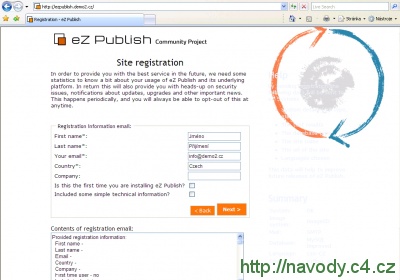
Site registration - registrace webu
Pokud budete chtít, můžete svůj web zaregistrovat u vývojářů aplikace eZ System. V našem případě položku "Send registration" vypneme a stiskneme tlačítko "Next >".
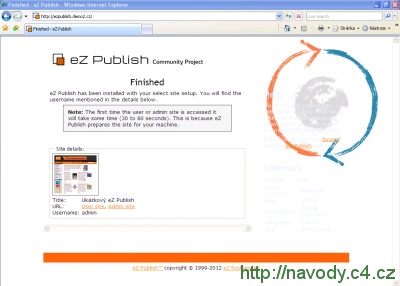
Finished - hotovo
Aplikace eZ Publish je nyní nainstalována.
Poinstalační úpravy
Ještě než začnete s aplikací pracovat, připojte se ke svému webu pomocí FTP klienta a v kořenovém adresáři instalace přejmenujte soubor .htaccess_root na .htaccess.
Pro přihlášení do administrace je defaultně přednastaveno přihlašovací jméno admin. Administrátorské heslo jste si zvolili během instalace.
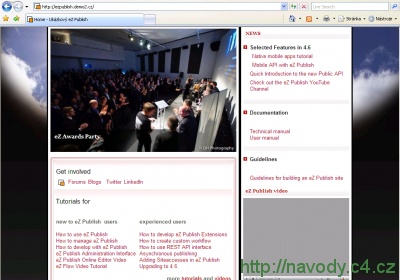
Ukázka eZ Publish
Ukázku čerstvě nainstalovaného redakčního systému eZ Publish si můžete prohlédnout na adrese http://ezpublish.demo2.cz/.
Související odkazy
- http://ez.no/ - oficiální stránky aplikace eZ Publish - dokumentace, FAQ, fórum (v angličtině)
Aktualizace
Z bezpečnostních důvodů doporučujeme pravidelně provádět aktualizaci aplikace.
Diskuzní fórum pro aplikaci EZ Publish
Nové diskuzní téma můžete založit v sekci Redakční systémy.
| Témata | Reakce | Poslední příspěvek |
|---|---|---|
| eZ publish - Problém s balíčkem | 8 | 01.09.2014 16:19 |
| EZ Publish - požadovaný modul SearchText= nebyl nalezen | 2 | 09.01.2010 22:42 |
| eZ publish - problém s instalací | 3 | 16.09.2009 18:41 |
Kompletní výpis diskuzních témat pro aplikaci EZ Publish
Změny a kontroly
K dispozici je kompletní přehled všech změn a kontrol v tomto návodu.
EZ Publish - Instalace a čeština
| Aplikace: | EZ Publish |
| Ověřeno pro: | EZ Publish 2012.8 |
| Publikace: | 9.5.2009 |
| Změna: | 22.2.2013 |
| Přehled změn a kontrol | |
Diskuzní fórum
- Webové aplikace
- Tvorba web stránek
- PHP, MySQL