Gallery 3 - Instalace a čeština
Návody pro C4
Tento návod není již nadále aktualizován. Odkazy v textu nemusí být funkční. Návod bude po čase úplně odstraněn.
K dispozici je stránka o aplikaci Gallery 3, na které naleznete popis, návody, screenshoty, demo ukázku, reference, graf popularity, statistiky a diskuze.
Varianty instalace Gallery 3
K dispozici jsou tři typy instalace. Doporučujeme nejrychlejší a zároveň nejjednodušší variantu Automatický upload balíčku.
Seznam balíčků dalších aplikací a detailnější popis metodiky nahrávání balíčků naleznete na stránce Upload aplikací.
| Zvolte si způsob instalace | |
|---|---|
(verze 3.0.9) Automatické nahrání souborů na váš web. | |
| (verze 3.0.9) Stažení námi připraveného balíčku, jeho rozbalení a ruční nakopírování souborů přes FTP. | |
Stažení instalačních souborů z oficiálních stránek, jejich úprava dle našeho návodu a ruční nakopírování přes FTP. | |
| Podle výběru typu instalace se návod automaticky přizpůsobí. | |
| Stáhněte si připravený balíček |
|---|
| gallery-3.0.9.tgz (1.6 MB) |
Příprava na instalaci Gallery 3
Stažení aplikace
Z oficiálních stránek galerie Gallery 3 si stáhněte instalační balíček kliknutím na "Download Gallery 3".
Rozbalení souborů
Rozbalte (např. pomocí programu Total Commander) staženou aplikaci Gallery 3 do nějaké složky ve vašem počítači (např. si vytvořte složku gallery3). Je nutné zachovat strukturu adresářů - po rozbalení byste v této složce měli najít (kromě jiných souborů) podsložky application, installer a lib.
Zkopírování souborů na web
Přeneste pomocí FTP klienta všechny soubory a složky z adresáře gallery3 do složky na serveru, do které chcete aplikaci Gallery 3 instalovat. V našem ukázkovém případě soubory kopírujeme do kořenového složky webu gallery3.demo2.cz.
Vytvoření databáze
Přihlaste se do administračního systému, v sekci "Databáze" vyplňte formulář pro vytvoření nové databáze - nastavte porovnávání utf8_czech_ci, pojmenujte databázi (např. db-domena, v našem ukázkovém případě galle3-demo2), doplňte heslo a klikněte na "Vytvořit". Detailní postup naleznete v návodu Vytvoření databáze.
Další nastavení
Aplikace není optimalizovaná pro PHP 7.1, takže doporučujeme stránky umístit na PHP 5.6 server (příp. PHP 5.5). Aktuální umístění si můžete ověřit pomocí formuláře na zjištění web serveru. O přesun na jiný server požádejte na podpoře.
Instalace Gallery 3
Nyní můžete začít s instalací fotogalerie. Do internetového prohlížeče zadejte adresu webu a složky, kam jste nahráli instalaci. V našem ukázkovém případě to bude adresa http://gallery3.demo2.cz/.
Nastavení databáze
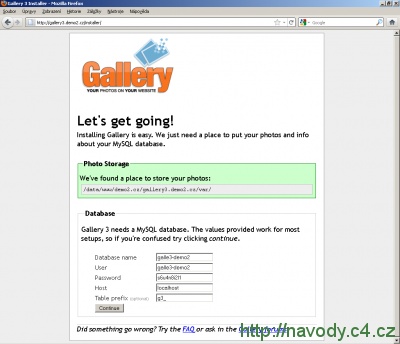
Na první stránce instalace je potřeba nastavit propojení s databází. Do následujících políček vyplňte tyto informace:
- Database name - vyplňte jméno databáze, které jste zadali při vytváření databáze v administračním systému (v našem ukázkovém případě galle3-demo2)
- User - stejné jako Database name
- Password - vyplňte heslo, které jste zadali při vytváření databáze
- Host - ponechte localhost
- Table prefix - budete-li databázi používat i pro jinou aplikace, můžete zadat prefix tabulek např. g3_. V opačném případě ponechte pole prázdné.
Klikněte na tlačítko "Continue".
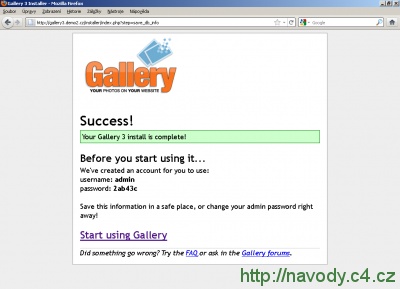
Pokud proběhla instalace v pořádku, zobrazí se na další stránce text: "Your Gallery 3 install is complete!". Instalátor automaticky vytvořil přihlašovací údaje administrátora, které vidíte na stránce (username a password). Tyto přihlašovací údaje si nemusíte pamatovat, v dalším kroku si nastavíte vlastní. Pokračujte kliknutím na odkaz "Start using Gallery".
Vítejte v galerii
Dojte k přesměrováni na úvodní stránku galerie, na které se objeví uvítací okno. Klikněte na odkaz "Change password and email now".
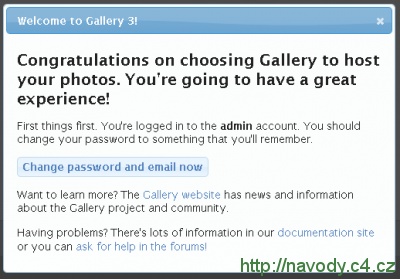
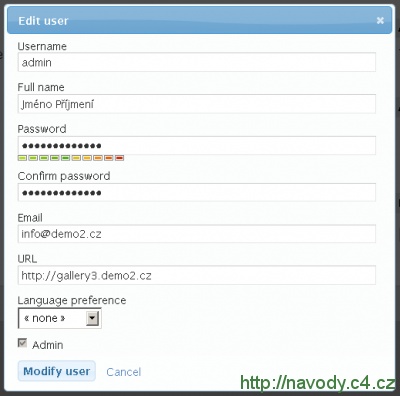
Nastavení účtu administrátora
V tomto okně si změňte přihlašovací údaje, e-mail a URL stránek. Pole "Language preference" můžete přeskočit, protože instalace ještě neobsahuje češtinu. Potvrďte nastavení stisknutím tlačítka "Modify user".
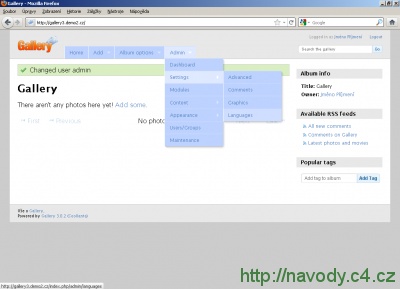
Dojde k uložení účtu administrátora a na stránce se objeví potvrzení "Changed user admin". Protože je prostředí aplikace v angličtině, v dalším kroku nainstalujeme český překlad.
Instalace češtiny
V horním navigačním menu přejděte do sekce "Admin - Settings - Languages".
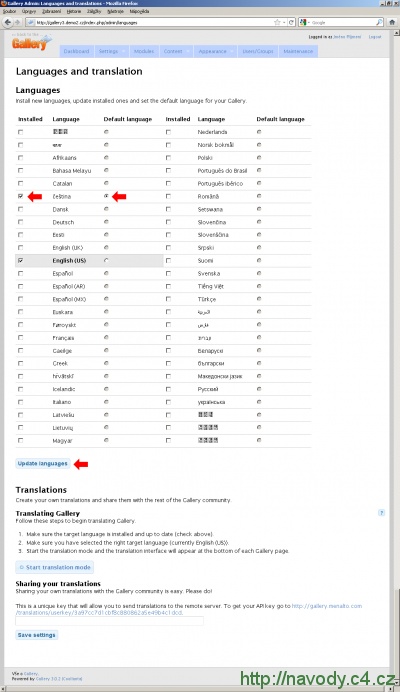
Načte se stránka s výpisem jazyků, kde je defaultně přednastavený anglický překlad. Na řádku čeština zaškrtněte sloupce "Installed" a "Default language". Změny uložte stiknutím "Update languages".
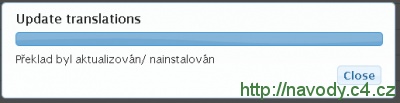
Proběhne automatické stažení a instalace českého překladu. Po úspěšném dokončení se objeví text "Překlad byl aktualizován/ nainstalován ". Okno můžete zavřít tlačítkem "Close".
Prostředí aplikace je kompletně v češtině. Na této stránce si můžete nainstalovat i další překlady. Pokud nechcete mít ve výběru jazyků angličtinu, zrušte její označení a uložte nastavení.
Instalace dokočena
Instalace aplikace Gallery 3 a češtiny je hotová. Nyní si můžete vytvořit prvním album a nahrát do něj fotografie.
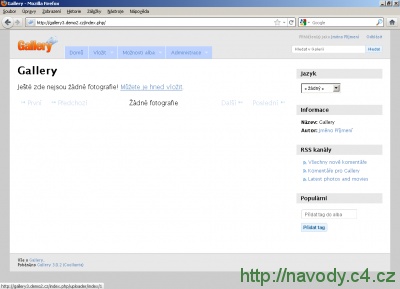
Ukázka
Ukázku čerstvě nainstalované fotogalerie Gallery 3 si můžete prohlédnou na adrese http://gallery3.demo2.cz.
Související odkazy
- http://galleryproject.org/ - oficiální stránky Gallery 3 (v angličtině)
- http://codex.galleryproject.org/Getting_Help - dokumentace Gallery 3 (v angličtině)
- http://galleryproject.org/forum - oficiální diskuzní fórum Gallery 3 (v angličtině)
Aktualizace
Z bezpečnostních důvodů doporučujeme pravidelně provádět aktualizaci aplikace.
Diskuzní fórum pro aplikaci Gallery 3
Nové diskuzní téma můžete založit v sekci Gallery.
| Témata | Reakce | Poslední příspěvek |
|---|---|---|
| Gallery 3 - Po instalaci nelze pokračovat | 1 | 12.02.2018 09:55 |
| Gallery - Slideshow | 4 | 27.05.2015 00:13 |
| Gallery - Plná velikost obrázku a stažení | 2 | 27.05.2015 00:12 |
| Gallery - Vzhled GreyDragon - aktivace | 6 | 20.05.2015 09:02 |
| Gallery - Přidání pole telefon ke komentářům | 1 | 08.12.2013 12:08 |
| Gallery - @todo TRANSLATIONS_FETCH_REQUEST_FAILED HTTP/1.1 4 | 1 | 24.09.2013 15:36 |
| Gallery 3 - Problém s instalací | 5 | 23.08.2013 10:44 |
| Gallery 3 - Hromadné stažení obrázků | 1 | 16.07.2013 16:23 |
| Gallery 3 - problém s instalací - Safe Mode | 4 | 10.09.2012 10:09 |
| Gallery 3 - Nelze nahrát video, chybí soubor ffmpeg | 2 | 16.02.2012 13:38 |
Kompletní výpis diskuzních témat pro aplikaci Gallery 3
Změny a kontroly
K dispozici je kompletní přehled všech změn a kontrol v tomto návodu.
Gallery 3 - Instalace a čeština
| Aplikace: | Gallery 3 |
| Ověřeno pro: | Gallery 3.0.9 |
| Publikace: | 29.11.2010 |
| Změna: | 1.4.2015 |
| Kontrola: | 9.1.2019 |
| Přehled změn a kontrol | |
Diskuzní fórum
- Webové aplikace
- Tvorba web stránek
- PHP, MySQL