JAlbum - Instalace a čeština
Návody pro C4
Tento návod není již nadále aktualizován. Odkazy v textu nemusí být funkční. Návod bude po čase úplně odstraněn.
K dispozici je stránka o aplikaci JAlbum, na které naleznete popis, návody, screenshoty a diskuze.
Příprava před instalací JAlbum
Stažení aplikace
Z oficiálních stránek si stáhněte instalační balíček aplikace JAlbum pro váš operační systém. V našem ukázkovém případě aplikaci instalujeme do systému Windows.
Systémové požadavky
Ke správnému chodu aplikace potřebujete mít nainstalovanou Javu. Pokud ji nemáte, stáhněte si ji ze stránek http://www.java.com/en/ a nainstalujte.
Instalace JAlbum
Spuštění instalace
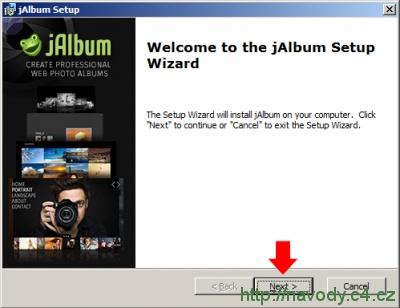
Nyní spusťte instalační program aplikace JAlbum. Zobrazí se uvítací okno, na kterém pokračujte dále stisknutím tlačítka "Next".
Výběr instalační složky
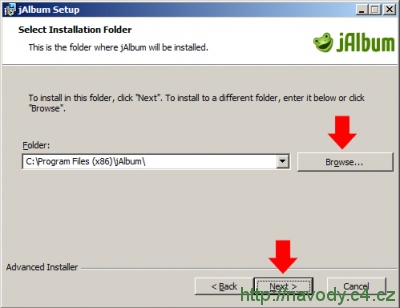
Zvolte si, do jaké složky chcete aplikaci nainstalovat, a klikněte na "Next".
Potvrzení licence
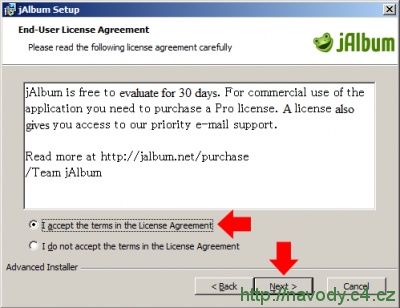
Přečtěte si licenční ujednání a odsouhlaste jej zaškrtnutím volby "I accept the terms in the Licence Agreement". Pokračujte stisknutím tlačítka "Next".
Nastavení zástupců aplikace
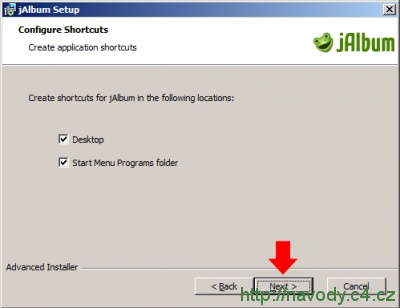
V tomto kroku zaškrtněte, jaké zástupce aplikace budete chtít vytvořit. Záleží pouze na vašem výběru.
- Desktop - zástupce aplikace na pracovní ploše
- Start Menu Programs folder - programová složka v nabídce Start (Start - Programy - ...)
- Quick Launch toolbar - zástupce v panelu Snadné spuštění
Pokračujte stisknutím tlačítka "Next".
Instalace připravena
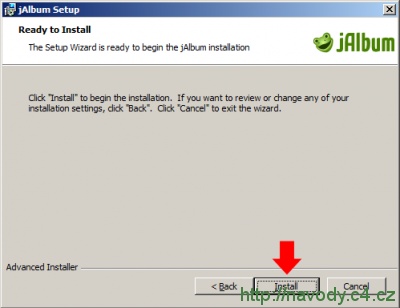
Vše je nastaveno a tak můžete spustit instalaci kliknutím na "Install".
Probíhá instalace
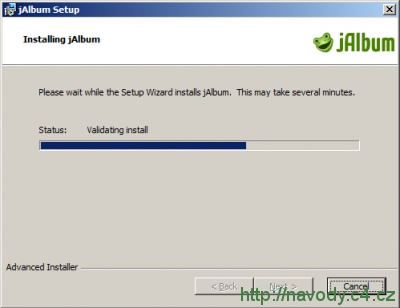
Zobrazí se průběh instalace, ve kterém se zkopírují potřebné soubory a vytvoří se zástupci aplikace.
Konec instalace
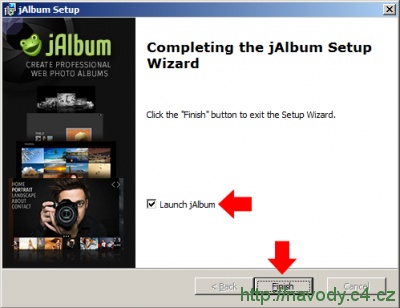
Nyní vám program oznámí, že instalace je dokončena. Ponechte zaškrtnuté "Launch Jalbum" a klikněte na "Finish", dojde .
Založení alba
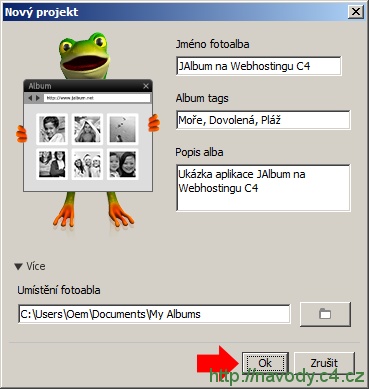
Po spuštění aplikace přejděte v horním menu na "Soubor - Nový projekt...". Zobrazí se okno, které vyplňte následovně:
- Jméno fotoalba - pojmenujte si své album, např. Test.
- Album tags - zadejte slova význačná pro dané album (oddělená čárkou)
- Popis alba - zadejte stručný popis alba, např. První testovací fotoalbum.
- Kliknutím na "Vice" si můžete změnit umístění alba na lokálním počítači.
Po vyplnění údajů pokračujte kliknutím na "Ok".
Přidání fotografií
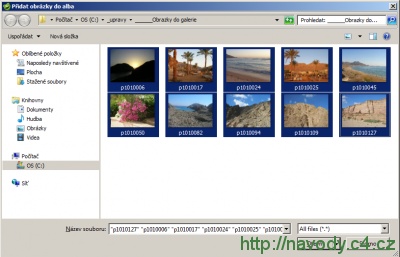
Pod horní tlačítkovou lištou stiskněte "Přidat", vyberte fotografie nebo obrázky, které budete chtít nahrát do alba, a klikněte na "Otevřít".
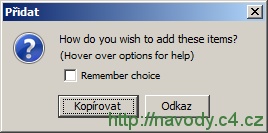
Objeví se okno, ve kterém si můžete vybrat způsob přidání obrázků do alba. Buď se mohou zkopírovat do složky alba (volba "Kopírovat"), nebo zůstanou v původním umístění a bude se na ně pouze odkazovat (volba "Odkaz"). Pokud zaškrtnete volbu "Remember choice", aplikace si bude pamatovat nastavení i pro příští výběr fotografií.
Nastavení vzhledu
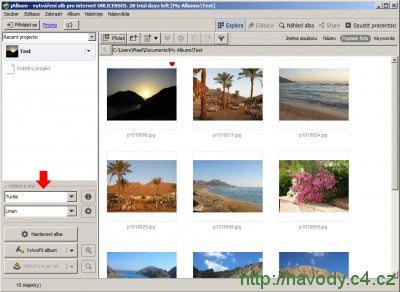
V levém menu si v části "Vzhled" zvolte, jak bude vaše fotoalbum vypadat. Pokud se vám stávající nabídka vzhledů nelíbí, můžete si stáhnout spoustu dalších kliknutím na "Více vzhledů" dole ve výběru vzhledů.
Vytvoření alba a publikování
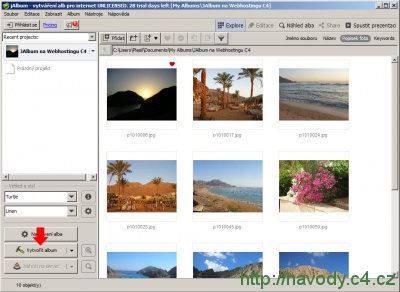
Stiskněte tlačítko "Vytvořit album" a počkejte než program provede potřebné úkony.
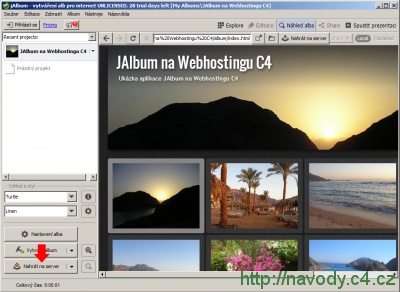
Po dokončení se zobrazí náhled alba. Nyní album nahrajeme na váš web, takže stiskněte tlačítko "Nahrát na server".
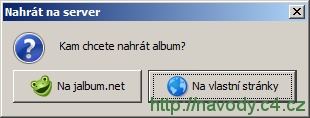
Program JAlbum vám nabídne možnost nahrát album buď přes váš účet na jalbum.net nebo na vlastní stránky. Zvolte možnost "Nahrát na server" a poté "Na vlastní stránky".
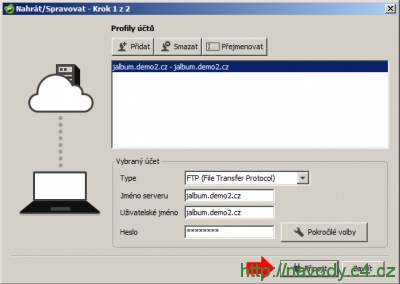
Protože nemáte nastaven FTP účet k vašemu webu, zobrazí se vám okno pro přidání nového. Dole v části "Vybraný účet" vyplňte následující hodnoty:
- Type - ponechte přednastavenou volbu FTP (File Transfer Protocol).
- Jméno serveru - napište název FTP serveru, ten je stejný jako název webu, např. www.nazev-vasi-domeny.cz (pokud doména ještě nebyla zaregistrována resp. převedena, použijte název serveru, který je uveden v objednávce, např. ftp3.c4.cz). V našem ukázkovém případě budeme fotoalbum publikovat na web jalbum.demo2.cz.
- Uživatelské jméno - stejné jako název webu (v našem ukázkovém případě jalbum.demo2.cz)
- Heslo - zadejte heslo k webu, naleznete ho v administračním systému nebo v objednávce (pokud jste si heslo od té doby nezměnili).
- Nastavení potvrďte tlačítkem "Připojit".
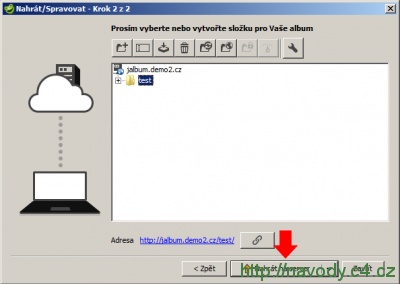
Pokud jste vše nastavili správně, program se připojí k vašim stránkám. Zobrazí se okno, ve kterém si pojmenujte název adresáře, do kterého chcete album nahrát, např. test. Tento název bude sloužit i jako url adresa k vašemu albu. V našem ukázkovém případě bude tedy finální odkaz k albu http://jalbum.demo2.cz/test. Přejděte dále stisknutím tlačítka "Nahrát na server".
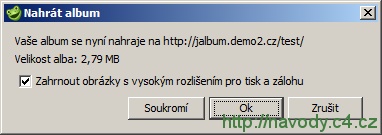
Program vám ještě před publikováním ukáže, kam se album nahraje a jeho velikost. Pokračujte kliknutím na "OK".
Soubory se přenesou na server. Na stránkách si překontrolujte správné zobrazení alba.
Hotovo
Nyní máte vaše první album nahrané. Tímto postupem si můžete vytvořit další a pokračovat v publikování vašich fotografií na internetu.
Související odkazy
- http://jalbum.net/ - oficiální stránky aplikace JAlbum
Aktualizace
Z bezpečnostních důvodů doporučujeme pravidelně provádět aktualizaci aplikace.
Diskuzní fórum pro aplikaci JAlbum
Nové diskuzní téma můžete založit v sekci JAlbum.
| Témata | Reakce | Poslední příspěvek |
|---|---|---|
| JAlbum - Java.io.IOException: Album not yet uploaded | 3 | 18.09.2013 13:05 |
| JAlbum - Nelze vložit hudební doprovod | 9 | 15.03.2013 16:38 |
| JAlbum - Nový skin nelze rozbalit | 8 | 14.03.2013 20:18 |
| JAlbum - nezobrazují se mi fotky | 1 | 25.09.2012 12:15 |
| jAlbum - Neukončená publikace alba | 4 | 25.07.2012 22:25 |
| Jalbum - stále měnící se obsah | 1 | 03.07.2012 09:31 |
| jAlbum - Zaheslovani fotek | 1 | 05.03.2012 15:57 |
| jAlbum - Zobrazení fotografií - rozhození velikosti | 3 | 28.02.2012 16:32 |
| Strom složek v ftp u jAlba | 1 | 27.04.2011 15:23 |
| Jalbum - jak vložit odkaz na hlavní stránku | 12 | 12.01.2011 11:25 |
Kompletní výpis diskuzních témat pro aplikaci JAlbum
Změny a kontroly
K dispozici je kompletní přehled všech změn a kontrol v tomto návodu.
JAlbum - Instalace a čeština
| Aplikace: | JAlbum |
| Ověřeno pro: | JAlbum 12.1.8 |
| Publikace: | 21.5.2009 |
| Změna: | 6.6.2014 |
| Přehled změn a kontrol | |
Diskuzní fórum
- Webové aplikace
- Tvorba web stránek
- PHP, MySQL