Moodle - Instalace a čeština
Návody pro C4
K dispozici je stránka o aplikaci Moodle, na které naleznete popis, návody, screenshoty, demo ukázku, reference, graf popularity, statistiky a diskuze.
Varianty instalace Moodle
K dispozici jsou tři typy instalace. Doporučujeme nejrychlejší a zároveň nejjednodušší variantu Automatický upload balíčku.
Seznam balíčků dalších aplikací a detailnější popis metodiky nahrávání balíčků naleznete na stránce Upload aplikací.
| Zvolte si způsob instalace | |
|---|---|
(verze 4.3.3) Automatické nahrání námi upravených souborů na váš web. Úpravy v balíčku: čeština, lib/classes/session/file.php, lib/dml/mysqli_native_moodle_database.php, | |
| (verze 4.3.3) Stažení námi připraveného balíčku, jeho rozbalení a ruční nakopírování souborů přes FTP. Úpravy v balíčku: čeština, lib/classes/session/file.php, lib/dml/mysqli_native_moodle_database.php, | |
Stažení instalačních souborů z oficiálních stránek, jejich rozbalení, úprava dle našeho návodu a ruční nakopírování přes FTP. | |
| Podle výběru typu instalace se návod automaticky přizpůsobí. | |
| Stáhněte si připravený balíček |
|---|
| moodle-4.3.3.tgz (67.4 MB) |
Příprava na instalaci Moodle
Stažení aplikace
Nejprve si stáhněte aplikaci z oficiálních stránek https://download.moodle.org/releases/latest/. Současně ve stejné části klikněte na odkaz "Language Packs" a v seznamu jazyků si stáhněte balíček s češtinou (cs.zip).
Rozbalení instalačního balíčku
Rozbalte (např. pomocí programu Total Commander) staženou aplikaci Moodle do nějakého adresáře ve vašem počítači (např. si vytvořte adresář moodle). Je nutné zachovat strukturu adresářů - po rozbalení byste tedy v této složce měli najít (kromě jiných souborů) adresáře admin, auth, backup, atd.
Rozbalení balíčku s češtinou
Do jiného adresáře (např. cestina) si rozbalte stažený balík s českou lokalizací. Obsah adresáře (resp. adresář cs) zkopírujte do složky lang, která se nachází ve složce moodle s rozbaleným instalačním balíčkem. Adresář cestina můžete smazat, nebudete ho již potřebovat.
Úprava souborů pro správný chod aplikace
V souboru "lib/classes/session/file.php" najděte řádek (67):
$freespace = @disk_free_space($this->sessiondir);
a změňte na tvar:
$freespace = function_exists('disk_free_space') ? disk_free_space($this->sessiondir) : false;
A v souboru "lib/dml/mysqli_native_moodle_database.php" najděte řádky (234-236):
// Cache the result to improve performance.
$this->dboptions['dbengine'] = $engine;
return $engine;
a přidejte před ně na nový řádek:
$engine = 'InnoDB';
Zkopírování souborů na web
Přeneste všechny soubory a složky z adresáře moodle pomocí FTP klienta do složky na serveru, do které chcete aplikaci instalovat. V našem ukázkovém případě soubory kopírujeme do kořenového adresáře webu moodle.demo2.cz.
Vytvoření databáze
Přihlašte se do administrace webhostingu, v sekci "Databáze" vyplňte formulář pro vytvoření nové databáze - nastavte porovnávání utf8mb4_unicode_ci, pojmenujte databázi (např. db-domena, v našem ukázkovém případě moodle-demo1), doplňte heslo a klikněte na "Vytvořit". Detailní postup naleznete v návodu Vytvoření databáze.
Další nastavení
Moodle ke svému chodu vyžaduje minimálně PHP 8.0 a MariaDB 10.6.7 (MySQL 8.0) a doporučujeme ho provozovat na PHP 8.0 FPM serveru s MariaDB 10.11 (viz Změna verze PHP).
Pro web, na který budete aplikaci instalovat, si nastavte paměť "PHP memory_limit" na 256 MB a čas pro běh skriptu "PHP max_execution_time" na 300 sekund (viz Nastavení konfiguračních direktiv a knihoven). Jelikož Moodle vyžaduje hodně paměti, lze ji případně navýšit na více než 256 MB.
Pokud aplikaci neprovozujete na FPM serveru, zaktivujte si pro web knihovny Curl, Intl, OpenSSL a ZIP (viz Nastavení konfiguračních direktiv a knihoven).
Instalace Moodle
Pro zahájení instalace zadejte ve svém prohlížeči název webu a adresáře, do které jste nakopírovali aplikaci Moodle (v našem ukázkovém případě to bude adresa http://moodle.demo1.cz/).
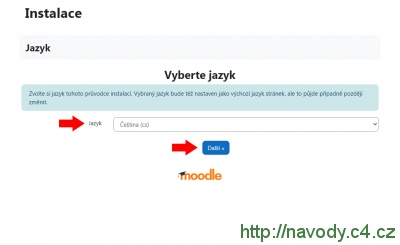
Výběr jazyka
Na úvodní stránce v seznamu jazyků zvolte Čeština (Cs) a pokračujte klepnutím na tlačítko "Další".
Nastavení adres a adresářů
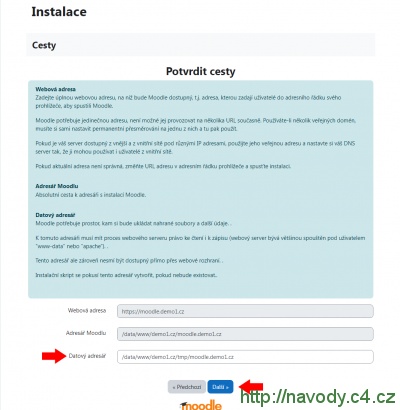
Upravte nastavení datového adresáře tak, aby ukazoval do správného umístění. Datový adresář zadejte ve tvaru:
/data/www/nazev-domeny/tmp/nazev-webu
V našem ukázkovém případě pro web moodle.demo1.cz (tzn. doménu demo1.cz) bude mít datový adresář tvar:
/data/www/demo1.cz/tmp/moodle.demo1.cz
Další příklady cest k datovému adresáři:
1. web www.c4.cz
/data/www/c4.cz/tmp/www.c4.cz
2. web moodle.c4.cz
/data/www/c4.cz/tmp/moodle.c4.cz
3. web neco.c4.cz
/data/www/c4.cz/tmp/neco.c4.cz
Po zadání cesty k datovému adresáři pokračujte kliknutím na tlačítko "Další".
Nastavení databáze SQL
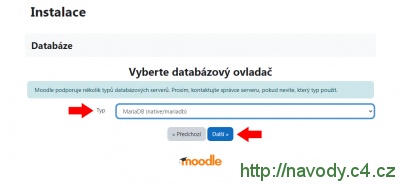
V typu databáze vyberte MariaDB (native/mariadb) a pokračujte klepnutím na tlačítko "Další".
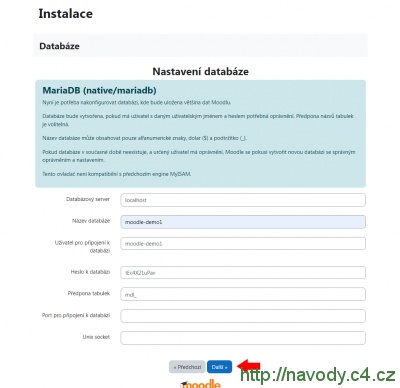
Na následující obrazovce vyplňte položky pro připojení k databázi:
- Databázový server - ponechte localhost
- Název databáze - vyplňte název databáze, kterou jste založili v administračním systému
- Uživatel pro připojení k databázi - vyplňte název databáze
- Heslo k databázi - vyplňte heslo k databázi, které jste zadali při vytváření databáze
- Předpona tabulek - ponechte předvyplněné mdl_
- Port pro připojení k databázi - nevyplňujte
- Unix socket - nevyplňujte
Pokračujte klepnutím na tlačítko "Další".
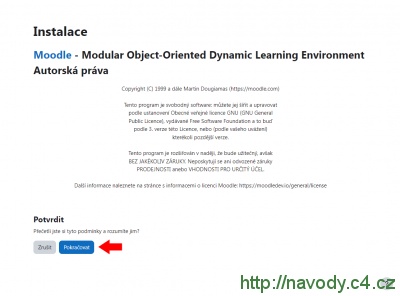
Odsouhlasení licence
Na této stránce si přečtěte licenční ujednání a potvrďte svůj souhlas kliknutím na tlačítko "Pokračovat".
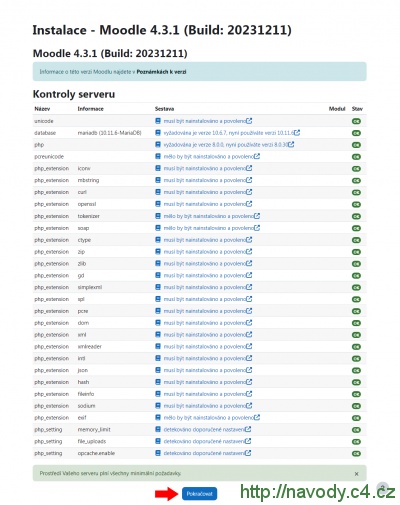
Kontroly serveru
Instalační systém provedl kontrolu serveru a jelikož je vše v pořádku, přejděte k dalšímu kroku stisknutím tlačítka "Pokračovat".
Potvrzení instalace
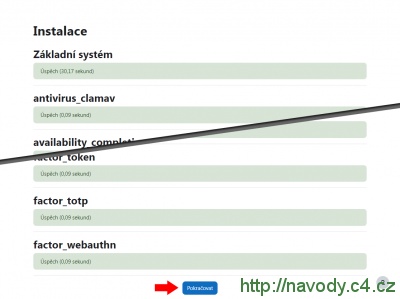
Nyní proběhne instalace jednotlivých částí aplikace. Počkejte na úplné dokončení procesu, který bude chvíli trvat, a ve spodní části stránky klikněte na tlačítko "Pokračovat".
Nastavení účtu správce
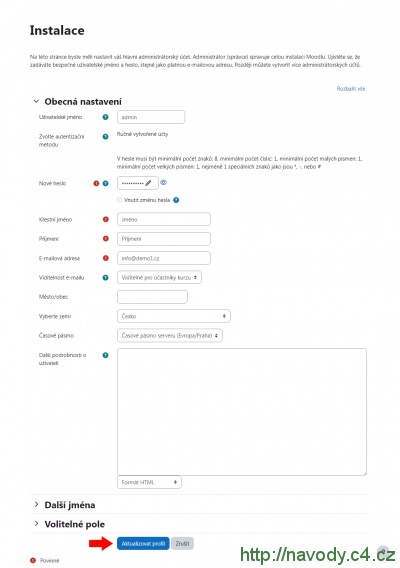
Nyní je potřeba založit první přihlašovací účet do systému. Formulář obsahuje povinná i nepovinná pole. Pro základní nastavení stačí vyplnit červené položky označené hvězdičkou. Do následujících polí vyplňte například tyto údaje:
- Uživatelské jméno - vyplňte přihlašovací jméno pro účet administrátora, např. admin
- Zvolte autentizační metodu - ponechte volbu Ručně vytvořené účty. Způsob autentizační metody lze dodatečně změnit v administraci aplikace Moodle.
- Nové heslo - zadejte heslo (nezapomeňte dodržet podmínku pro vytváření hesel, uvedenou nad tímto políčkem)
- Křestní jméno - vyplňte své jméno
- Příjmení - vyplňte své příjmení
- E-mailová adresa - vyplňte svou emailovou adresu (např. info@demo1.cz)
- Viditelnost e-mailu - zvolte, komu chcete e-mail zobrazit.
- Město/obec - vyplňte místo svého bydliště
- Vyberte zemi - zvolte Česko
- Časové pásmo - ponechte vybrané Časové pásmo serveru (Evropa/Praha), příp. zvolte odpovídající časové pásmo.
- Další podrobnosti o uživateli - v případě, že chcete publikovat informace o sobě, vyplňte stručně svůj popis. Tento popis je možné dodatečně změnit v administraci aplikace Moodle.
Doplňující informace o administrátorovi můžete zadat v sekcích "Další jména" a "Volitelná pole". Pro pokračování stiskněte tlačítko "Aktualizovat profil".
Nastavení titulní stránky
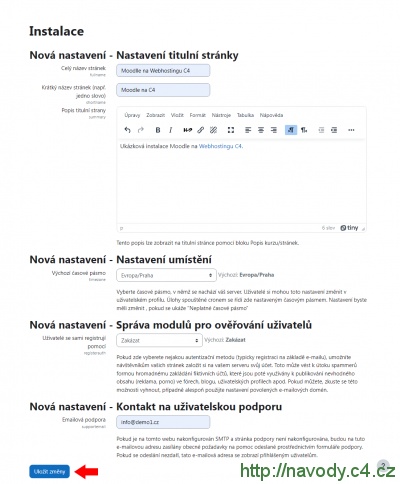
Stručný popis úvodní stránky vaší aplikace Moodle vám pomůže identifikovat web, případně pomáhá při práci ve vyhledávačích. Do následujících polí vyplňte stručné pojmenování:
- Celý název stránek - uveďte název stránek (v našem ukázkovém případě "Moodle na Webhostingu C4")
- Krátký název stránek - uveďte krátký název stránek
- Popis titulní strany - pokud máte zájem o rozšířený / obsáhlý popis vyplňte jej sem
- Výchozí časové pásmo - ponechte vybrané Evropa/Praha, příp. zvolte odpovídající časové pásmo.
- Uživatelé se sami registrují pomocí - zvolte způsob registrace nově založených uživatelů (např. Zakázat)
- Emailová podpora - zadejte e-mailovou adresu pro podporu
Potvrďte údaje tlačítkem "Uložit změny" a následně se zobrazí úvodní stránka administrace aplikace.
Konec instalace Moodle
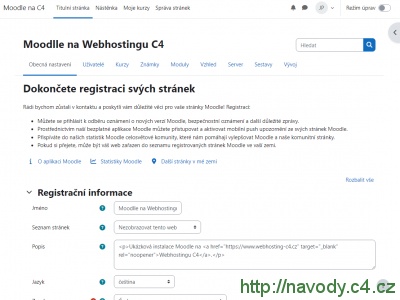
Aplikace Moodle je kompletně nainstalována. Nyní jste přihlášeni do administrátorského rozhraní, kde můžete začít vytvářet nové kurzy. Pokud chcete, tak můžete pomocí zobrazeného formuláře web zaregistrovat na stránkách aplikace Moodle.
Spouštění cronu
Pro správnou funkčnost aplikace doporučujeme nastavit pravidelné spouštění cronu alespoň jednou denně. V administraci aplikace Moodle přejděte nahoře do sekce "Správa stránek" a v části "Obecná nastavení > Zabezpečení > Nastavení zabezpečení stránek" zrušte zaškrtnutí volby "Spouštění cronu pouze z příkazové řádky". Abyste zamezili nežádoucímu spouštění cronu, doporučujeme skript zabezpečit pomocí hesla, které stačí vyplnit do pole "Heslo pro spuštění cronu".
Adresa pro spouštění cronu
Pokud jste spouštění cronu zaheslovali, tak adresa bude mít tvar:
https://www.nazev-vasi-domeny/admin/cron.php?password=VASEHESLO
V případě varianty bez hesla, kterou nedoporučujme, bude mít adresa tvar:
https://www.nazev-vasi-domeny/admin/cron.php
Pravidelné spouštění cronu (URL adresy) si nastavte v administraci domény v sekci "Crony > Nová událost".
Datový adresář aplikace Moodle
Standardně je datový adresář aplikace Moodle směrován do neveřejného adresáře /data/nazev-domeny/tmp/nazev-webu. Chcete-li mít datový adresář dostupný, můžete si změnit document root vašeho webu a datový adresář směrovat do adresáře viditelného na FTP serveru. Návod na změnu datového adresáře naleznete v tomto příspěvku.
Ukázka
Ukázku čerstvě nainstalované aplikace Moodle si můžete prohlédnout na adrese https://moodle.demo1.cz.
Související odkazy
- https://moodle.org/ - oficiální stránky Moodle (v angličtině)
Aktualizace
Z bezpečnostních důvodů doporučujeme pravidelně provádět aktualizaci aplikace.
Diskuzní fórum pro aplikaci Moodle
Nové diskuzní téma můžete založit v sekci Moodle.
| Témata | Reakce | Poslední příspěvek |
|---|---|---|
| Moodle - Unicode | 5 | 13.03.2024 21:21 |
| Moodle - Maria DB 10.6 | 1 | 08.03.2024 15:05 |
| Moodle - Upgrading to the latest version | 7 | 22.01.2024 10:20 |
| Moodle - Verzia databazy | 3 | 25.09.2023 10:04 |
| Moodle - Čištění nepotřebných souborů kvůli úložnému prostoru | 3 | 01.06.2023 15:38 |
| Moodle - hlásí upozornění UTF8 | 1 | 27.10.2022 13:46 |
| Moodle - Chyba při instalaci LMS Moodle | 8 | 19.01.2022 23:20 |
| Moodle - Při aktualizaci chyba "Warning: is_readable(): open_basedir restriction in effect" | 1 | 10.01.2022 10:05 |
| Moodle - Warning: Zend OPcache API is restricted by "restrict_api" configuration directive in | 1 | 06.01.2022 10:09 |
| Moodle - Přechod na https | 1 | 22.12.2021 16:37 |
Kompletní výpis diskuzních témat pro aplikaci Moodle
Změny a kontroly
K dispozici je kompletní přehled všech změn a kontrol v tomto návodu.
Moodle - Instalace a čeština
| Aplikace: | Moodle |
| Ověřeno pro: | Moodle 4.3.3 |
| Publikace: | 11.5.2009 |
| Změna: | 21.12.2023 |
| Kontrola: | 13.2.2024 |
| Přehled změn a kontrol | |
Diskuzní fórum
- Webové aplikace
- Tvorba web stránek
- PHP, MySQL
Moodle partneři
- Studio Illek - grafické studio
http://www.studioillek.cz