Mozilla Thunderbird
Návody pro C4
Mozilla Thunderbird je vynikající poštovní klient s řadou pokročilých funkcí. Aplikace je dostupná nejen pro platformu Windows ale rovněž pro Linux a Mac OS X. Zaujme svým komfortním přístupem k uživateli, vysokou bezpečností a funkcemi jako je filtr nevyžádané pošty, podporou více uživatelských účtů na jednom PC, čtečkou RSS zpráv atd. Samozřejmostí je lokalizace v českém jazyce.
Příprava na používání aplikace Mozilla Thunderbird
Instalace
Mozilla Thunderbird je k dispozici zdarma. Po stažení spusťte instalátor a aplikaci nainstalujte do počítače.
Nastavení e-mailového účtu
Spuštění klienta a průvodce vytvářením účtu
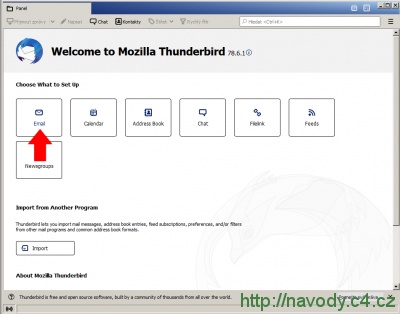
Klikněte na zástupce programu Mozilla Thunderbird v nabídce "Start - Programy (příp. Všechny programy) - Mozilla Thunderbird". Jestliže spouštíte klienta poprvé, spustí se vám automaticky průvodce vytvářením účtu, pokud ano, přejděte k dalšímu kroku. Pokud ne, klikněte v části "Choose What to Setup" na "E-mail" nebo přejděte vpravo nahoře do nabídky menu na "Nový > Existující poštovní účet...".
Založení poštovního účtu
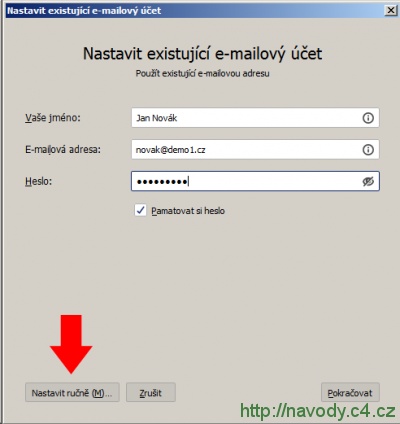
Do formuláře zadejte základní údaje:
- vaše jméno - zadejte vaše jméno (např. Jan Novák). Jméno se bude zobrazovat příjemcům v poli "Od".
- E-mailová adresa - vyplňte název e-mailové schránky (např. novak@demo1.cz)
- Heslo - vyplňte heslo k e-mailové schránce, které jste zvolili při vytváření e-mailové schránky v administračním systému.
- Pamatovat si heslo - tuto volbu ponechte zaškrtnutou. Každopádně můžete z bezpečnostních důvodů zaškrtnutí zrušit a aplikace se vás na heslo zeptá vždy při přijímání nebo odesílání pošty.
Pokračujte kliknutím na tlačítko "Nastavit ručně (M)...", rozbalí se vám formulář s nastavením příchozí a odchozí pošty.
Nastavení příchozího a odchozího serveru
Pro příjem pošty si můžete vybrat z protokolů POP3 nebo IMAP. V našem ukázkovém případě jsme zvolili příchozí protokol IMAP. Jako příchozí server zadejte adresu ve tvaru mail.nazev-vasi-domeny.cz (v našem ukázkovém případě mail.demo1.cz), port nastavte na 993, SSL na SSL/TLS a autentizaci na Heslo, zabezpečení přenos. Do pole uživatelské jméno zadejte celý název e-mailové schránky (v našem ukázkovém případě novak@demo1.cz). Jako server odchozí pošty (SMTP) doporučujeme nastavit SMTP server vašeho poskytovatele internetu. Alternativně můžete použít SMTP server pro vaši doménu ve tvaru smtp.nazev-vasi-domeny.cz (v našem ukázkovém případě smtp.demo1.cz), kterého nastavte port na 587, SSL na STARTTLS a autentizaci na Heslo, zabezpečení přenos. Do pole uživatelské jméno opět zadejte celý název vaší e-mailové schránky.
Pokud byste chtěli pro příjem pošty použít POP3 protokol, tak jako příchozí server zadejte adresu ve tvaru mail.nazev-vasi-domeny.cz, port nastavte na 995, SSL na SSL/TLS a autentizaci na Heslo, zabezpečení přenos. Nastavení odchozí SMTP pošty bude stejné jako u IMAP protokolu.
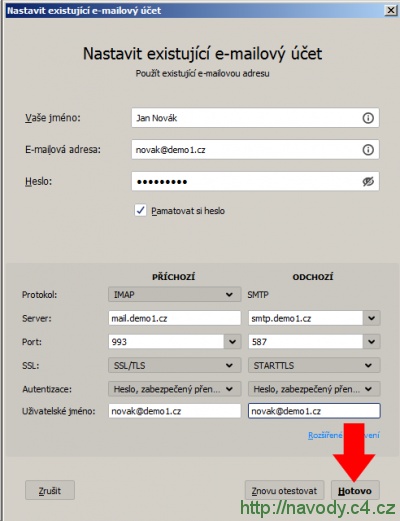
Nyní pokračujte kliknutí na tlačítko "Hotovo". Automaticky proběhne kontrola a tím je nastavení dokončeno.
Příjem pošty
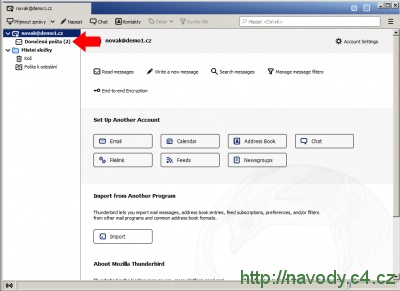
Pro zobrazení přijatých e-mailů přejděte do složky "Doručená pošta". Zde se vám zobrazí doručené e-maily, které byly zaslány na vaší e-mailovou adresu. Stiskněte tlačítko "Přijmout zprávy" a pokud jsou ve vaší e-mailové schránce nové zprávy, tak je aplikace stáhne a zobrazí. V aplikaci je nastaven interval 10 minut pro automatickou stahování nových e-mailů. Pokud si chcete interval upravit, přejděte v menu do "Nastavení účtu" a v záložce "Nastavení serveru" si u volby "Kontrolovat nové zprávy každých" upravte čas podle potřeby.
Odesílání pošty
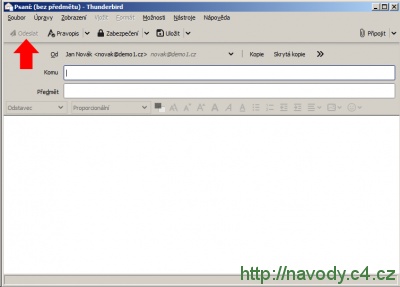
K vytvoření nové zprávy stiskněte tlačítko "Napsat" nebo klikněte v menu na "Nový > Zpráva". Do kolonky "Komu" zadejte e-mailovou adresu, na kterou chcete e-mail poslat. Do kolonky "Předmět" napište předmět vaší e-mailové zprávy, následně můžete začít psát obsah zprávy. Stisknutím tlačítka "Odeslat" se e-mailová zpráva odešle.
Závěr
Jak můžete posoudit sami, nastavení a používání aplikace Mozilla Thunderbird je velice snadné. Přejeme mnoho úspěchů při každodenní práci s e-maily.
Související odkazy
- https://www.thunderbird.net/cs/ - oficiální stránka produktu (česky)
Diskuzní fórum pro článek Mozilla Thunderbird
Nové diskuzní téma můžete založit v sekci Email klienti.
| Témata | Reakce | Poslední příspěvek |
|---|---|---|
| Thunderbird 78.2.2 - po aktualizaci nefunkční IMAP | 2 | 16.09.2020 12:29 |
| Thunderbird - IMAP - Nevytvoří se složky pro odchozí a rozepsanou poštu | 1 | 13.05.2019 14:22 |
| Thunderbird - Požaduje schválení bezpečnostní výjimky | 1 | 25.05.2016 11:59 |
| Thunderbird hlásí chybu ověření SMTP | 1 | 08.10.2015 12:35 |
| Mozilla Thunderbird - Poslání zprávy selhalo | 3 | 09.07.2015 16:02 |
| Thunderbird - Nechodí zpět potvrzení o doručení pošty | 1 | 25.06.2015 11:47 |
| Thunderbird - Nastavení nemohlo být ověřeno | 1 | 01.11.2014 17:28 |
| Thunderbird - Problém s nastavením emailového klienta | 5 | 16.06.2014 19:05 |
| Thunderbird - Při ukládání zprávy do složky nastala chyba | 1 | 03.10.2013 16:53 |
| Thunderbird - nezobrazí doručenou poštu | 2 | 05.02.2013 17:03 |
Kompletní výpis diskuzních témat pro článek Mozilla Thunderbird
Změny a kontroly
K dispozici je kompletní přehled všech změn a kontrol v tomto návodu.
Mozilla Thunderbird
| Ověřeno pro: | Mozilla Thunderbird 78.6.1 |
| Publikace: | 20.9.2007 |
| Změna: | 14.1.2021 |
| Přehled změn a kontrol | |
Diskuzní fórum
- Webové aplikace
- Tvorba web stránek
- PHP, MySQL