OXID eShop - Instalace a čeština
Návody pro C4
Tento návod není již nadále aktualizován. Odkazy v textu nemusí být funkční. Návod bude po čase úplně odstraněn.
K dispozici je stránka o aplikaci OXID eShop, na které naleznete popis, návody, screenshoty, demo ukázku, graf popularity, statistiky a diskuze.
Varianty instalace OXID eShop
K dispozici jsou tři typy instalace. Doporučujeme nejrychlejší a zároveň nejjednodušší variantu Automatický upload balíčku.
Seznam balíčků dalších aplikací a detailnější popis metodiky nahrávání balíčků naleznete na stránce Upload aplikací.
| Zvolte si způsob instalace | |
|---|---|
(verze 4.6.5) Automatické nahrání souborů na váš web. | |
| (verze 4.6.5) Stažení námi připraveného balíčku, jeho rozbalení a ruční nakopírování souborů přes FTP. | |
Stažení instalačních souborů z oficiálních stránek, jejich úprava dle našeho návodu a ruční nakopírování přes FTP. | |
| Podle výběru typu instalace se návod automaticky přizpůsobí. | |
| Stáhněte si připravený balíček |
|---|
| oxid-eshop-4.6.5.tgz (44.8 MB) |
Příprava na instalaci OXID eSHOP
Stažení aplikace
Z oficiálních stránek aplikace https://oxidforge.org/ si stáhněte poslední stabilní verzi OXID eShop Community Edition.
Rozbalení souborů
Rozbalte (např. pomocí programu Total Commander) staženou aplikaci OXID eShop do svého počítače (v archivu najdete adresář OXID-CECS-x.x.x). Je nutné zachovat strukturu adresářů - po rozbalení byste v této složce měli najít (mimo jiných souborů) adresáře admin, bin, core, export atd.
Zkopírování souborů na web
Celý obsah adresáře OXID-CECS-x.x.x přeneste pomocí FTP klienta do složky na server, na kterém budete aplikaci instalovat. V našem případě soubory kopírujeme do kořenového adresáře webu oxid.demo2.cz.
Přenos souborů na web může trvat i několik minut v závislosti na rychlosti vašeho připojení k internetu, protože rozbalená aplikace OXID eShop má přes 60 MB a obsahuje velké množství malých souborů.
Vytvoření databáze
Přihlaste se do administračního systému, v sekci "Databáze" vyplňte formulář pro vytvoření nové databáze - nastavte porovnávání utf8_czech_ci, pojmenujte databázi (např. db-domena, v našem ukázkovém případě oxid-demo2), vyplňte heslo a klikněte na "Vytvořit". Detailní postup naleznete v návodu Vytvoření databáze.
Instalace OXID eSHOP
Pro zahájení instalace zadejte v prohlížeči název webu (případně adresáře), kam jste nahráli soubory aplikace. V našem ukázkovém případě to bude adresa http://oxid.demo2.cz/
Úvodní stránka instalace
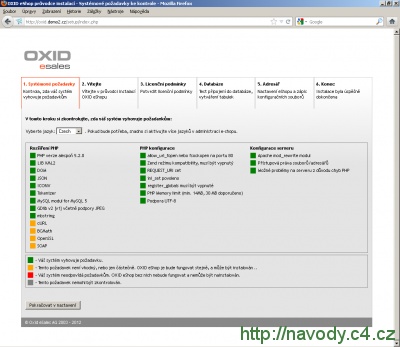
Hned na úvodní stránce si instalátor zkontroluje, zda systém vyhovuje požadavkům aplikace. Vše je v pořádku, a tak stiskněte tlačítko "Pokračovat v nastavení".
Výběr jazyka
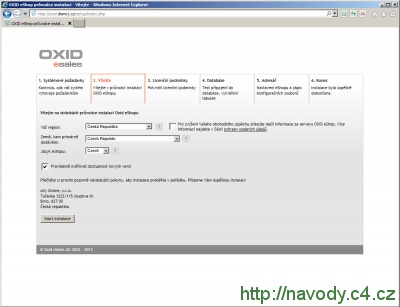
V rozbalovacím menu "Váš region" zvolte položku Česká republika. V další nabídce "Země, kam primárně dodáváte" vyberte Czech republic. A v menu "Jazyk eshopu" zvolte Czech. Pokud chcete pravidelně ověřovat dostupnost nových verzí, ponechte tuto volbu zaškrtnutou. Nyní potvrďte nastavení kliknutím na "Start instalace".
Potvrzení licence
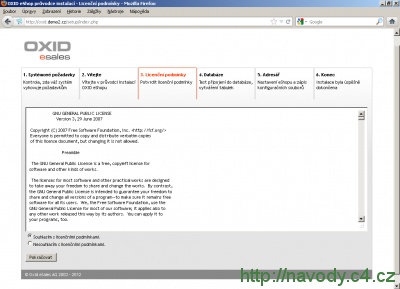
Přečtěte si licenční ujednání aplikace a pokud s ním souhlasíte, zaškrtněte "Souhlasím s licenčními podmínkami". Přejděte k dalšímu kroku stisknutím "Pokračovat".
Nastavení databáze
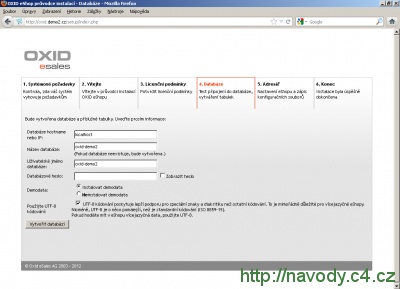
Nyní je potřeba nastavit připojení k databázi. Hodnoty na stránce zadejte následovně:
- Databáze hostname nebo IP – ponechte localhost
- Název databáze – vyplňte název databáze, kterou jste vytvořili v administračním systému (v našem ukázkovém případě oxid-demo2)
- Uživatelské jméno databáze - zadejte název databáze
- Databázové heslo - doplňte heslo, které jste zadali při vytvoření databáze
- Demodata - pokud chcete eshop nainstalovat i s ukázkovými daty, ponechte volbu "Instalovat demodata"
- Použijte UTF-8 kódování - pokud budete mít e-shop vícejazyčný, ponechte zašktnuté
Pro pokračování stiskněte tlačítko "Vytvořit databázi".
Proběhne vytvoření tabulek v databázi a instalace souborů. Tento krok může nějakou chvíli trvat.
Nastavení cest a účtu administrátora
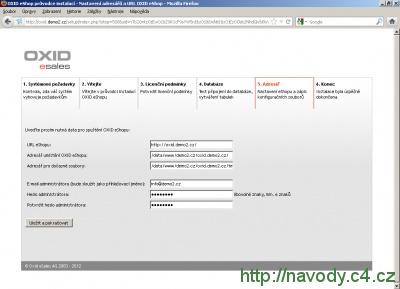
První tři hodnoty nechte bez změn a přejděte k nastavení účtu administrátora. Vyplňte e-mail administrátora, který bude sloužit i jako přihlašovací jméno, zadejte heslo administrátora a pro kontrolu opět zadejte heslo. Potvrďte nastavení kliknutím na "Uložit a pokračovat".
Instalace OXID eSHOP dokončena
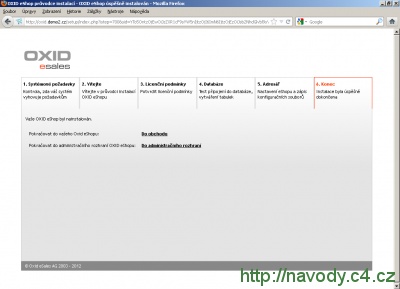
Toto byl poslední krok instalace. Nyní můžete přejít buď na úvodní stránku eshopu, nebo do administračního rozhraní. Přihlašovací formulář do administrace naleznete na adrese: http://www.nazev-vasi-domeny.cz/(případně adresář s aplikací) + admin/. V našem ukázkovém případě je to adresa http://oxid.demo2.cz/admin/.
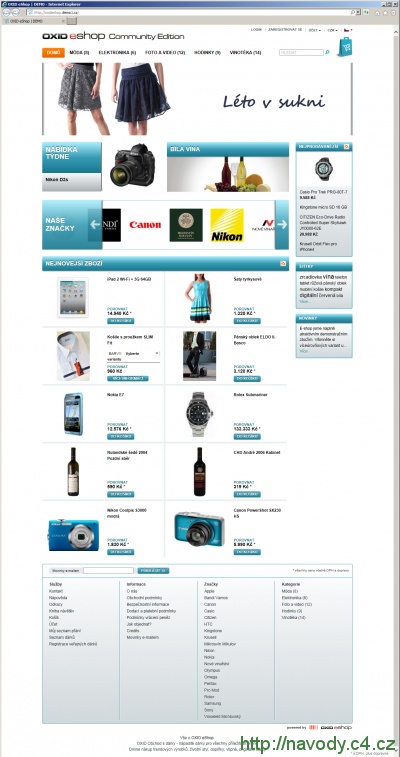
Ukázka aplikace OXID eSHOP
Ukázku čerstvě nainstalovaného obchodu OXID eShop Community Edition si můžete prohlédnout na adrese http://oxideshop.demo1.cz/.
Související odkazy
- http://oxidforge.org/ - oficiální stránky internetového obchodu OXID eShop
Aktualizace
Z bezpečnostních důvodů doporučujeme pravidelně provádět aktualizaci aplikace.
Diskuzní fórum pro aplikaci OXID eShop
Nové diskuzní téma můžete založit v sekci OXID eShop.
| Témata | Reakce | Poslední příspěvek |
|---|---|---|
| OXID eShop - Kde lze upravit tag HEAD v šabloně? | 3 | 21.07.2017 17:18 |
| OXID eShop - XML feed pro vyhledávače | 4 | 17.06.2016 10:41 |
| OXID eShop - Nespustí se instalace | 1 | 16.06.2016 16:13 |
| OXID eShop - Nefunkční web po obnově ze zálohy | 1 | 08.01.2016 17:50 |
| OXID eSHOP - Nejde spustit web po obnově ze zálohy | 1 | 02.08.2015 13:56 |
| OXID eSHOP - Je moznost platit cez PayPal? | 1 | 28.02.2013 15:55 |
| OXID eShop - Zobrazení ceny s DPH i bez DPH | 2 | 13.01.2013 17:35 |
| OXID eShop - Kde najít chorvatštinu? | 1 | 04.01.2013 13:19 |
| OXID eShop - Odstranění nákupního košíku | 4 | 27.07.2012 20:55 |
| OXID eShop - Automaticke generovani SEO | 1 | 27.07.2012 17:00 |
Kompletní výpis diskuzních témat pro aplikaci OXID eShop
Změny a kontroly
K dispozici je kompletní přehled všech změn a kontrol v tomto návodu.
OXID eShop - Instalace a čeština
| Aplikace: | OXID eShop |
| Ověřeno pro: | OXID eShop 4.6.5 |
| Publikace: | 3.8.2009 |
| Změna: | 30.3.2015 |
| Kontrola: | 20.4.2016 |
| Přehled změn a kontrol | |
Diskuzní fórum
- Webové aplikace
- Tvorba web stránek
- PHP, MySQL