PhpRS - Instalace a čeština
Návody pro C4
K dispozici je stránka o aplikaci PhpRS, na které naleznete popis, návody, screenshoty, reference, graf popularity, statistiky a diskuze.
Příprava na instalaci phpRS
Stažení a rozbalení souborů
Stáhněte si nejnovější verzi phpRS. Doporučujeme použít verzi s kódováním win1250, jelikož budeme v návodu pracovat právě s ní. Po rozbalení (například pomocí programu Total Commander) se vytvoří podadresář s názvem podobným tomuto: distribuce_281. V něm najdete mimo jiné soubor db_phprs.php a složku phprs. Soubor db_phprs.php zkopírujte do složky phprs.
Vytvoření databáze
Přihlašte se do administračního systému a v sekci "Databáze" vytvořte novou databázi. Nastavte porovnávání cp1250_czech_cs, jméno databáze (např. db-domena, v našem ukázkovém případě phprs-dem), vyplňte heslo a stiskněte tlačítko "Vytvořit". Detailní postup naleznete v návodu Vytvoření databáze.
Konfigurace
Ve složce phprs se nachází soubor config.php, otevřete ho v programu na úpravu textu (např. kvalitní český editor je PSPad).
Databáze
Pro připojení k databázi je potřeba správně nastavit hodnoty těchto proměnných:
- $dbtyp - typ připojení k databázi (nechte mysql)
- $dbserver - adresa serveru s databází (nechte localhost)
- $dbuser - přihlašovací jméno k databázi, stejné jako název databáze
- $dbpass - heslo k databázi
- $dbname - název databáze
- $rspredpona - předpona pro názvy tabulek, změníme kvůli bezpečnosti
V našem případě vypadají upravené řádky následovně (upravujte pouze hodnoty v uvozovkách):
$dbtyp="mysql";
$dbserver="localhost";
$dbuser="phprs-dem";
$dbpass="heslo";
$dbname="phprs-dem";
$rspredpona="phprs_";
Web a kontaktní emaily
Další proměnné, jejichž obsah je potřeba upravit, se týkají adresy webu, názvu webu a kontaktních emailů.
- $wwwname - název webu, bude se zobrazovat jako titulek stránky
- $baseadr - URL adresa webu (např. http://www.nazev-vasi-domeny.cz/ nebo http://www.nazev-vasi-domeny.cz/phprs/), nutno zakončit lomítkem
- $redakceadr - email na redakci
- $infoadr - email na info
V našem případě vypadají upravené řádky následovně:
$wwwname="Můj první web";
$baseadr="http://phprs.demo1.cz/";
$redakceadr="redakce@demo1.cz.cz";
$infoadr="info@demo1.cz";
Více informací o možnostech nastavení systému naleznete v dokumentaci systému. Přesněji v kapitole Instalace phpRS systému.
Umístění na hosting
Obsah složky phprs zkopírujte na webserver pomocí FTP klienta do adresáře, který jste uvedli v $baseadr. V našem případě je to kořenový (hlavní) adresář.
Vytvoření tabulek v databázi
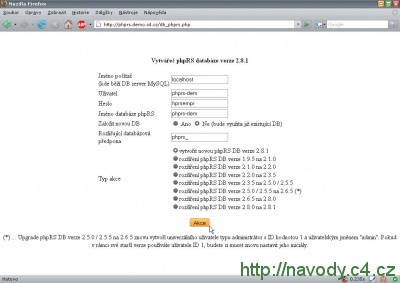
Zadejte do webového prohlížeče adresu (bez uvozovek), kterou jste uvedli v $baseadr a na konec doplňte "db_phprs.php". V našem případě to tedy bude:
http://phprs.demo1.cz/db_phprs.php
Vyplňte hodnoty pro připojení k databázi stejně jako v souboru config.php.
- Jméno počítač - vyplňte localhost, stejná hodnota jako v $dbserver
- Uživatel - přihlašovací jméno k databázi, stejné jako název databáze, stejná hodnota jako v $dbuser
- Heslo - heslo k databázi, stejná hodnota jako v $dbpass
- Jméno databáze phpRS - název databáze, stejná hodnota jako v $dbname
- Založit novou DB - vyberte "Ne (bude využita již existující DB)", když ponecháte "Ano", tak instalace selže
- Rozlišující databázová předpona - stejná hodnota jako v $rspredpona, v našem případě phprs_
- Typ akce - vytvořit novou phpRS DB, v našem případě verze 2.8.1
A odeslat tlačítkem "Akce".
Po načtení stránky se zobrazí souhrn. Vše by mělo proběhnout bez problému jako na obrázku. Poté odstraňte soubor db_phprs.php přes ftp.
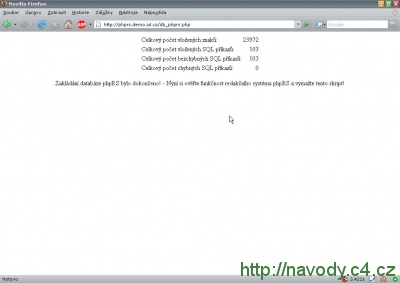
Pokud vytváření tabulek skončí s chybou podobnou "Table 'phprs_sloupce' already exists" nebo "Duplicate entry '1' for key 1", tak v databázi již existují tabulky se stejným názvem. Vymažte a znovu vytvořte databázi nebo změňte předponu názvu tabulek $rspredpona v config.php a stejnou předponu zadejte do formuláře na vytvoření tabulek.
Úvodní stránka
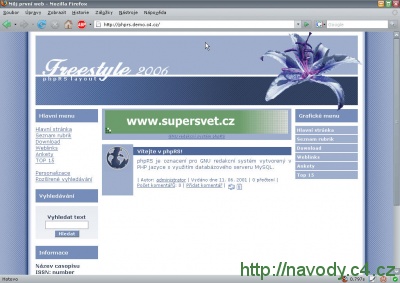
Po zadání adresy vašeho webu (v našem případě je adresa tvaru http://phprs.demo1.cz) by se měla zobrazit úvodní stránka.
Změna hesla uživatele admin
Zadejte do prohlížeče adresu admin.html, v našem případě:
http://phprs.demo1.cz/admin.html
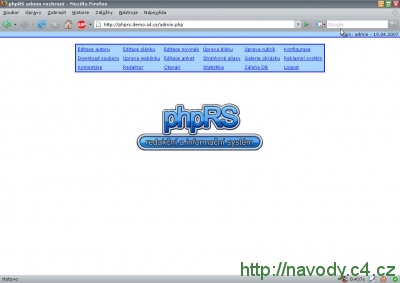
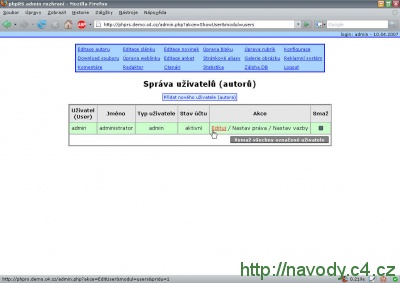
Přihlašte se pomocí jména admin a hesla heslo. Z bezpečnostních důvodů je důležité jako první změnit heslo k účtu admin (jinak se bude moci kdokoliv přihlásit do administrační sekce webu a získá nad ním kontrolu). Po přihlášení klikněte na odkaz "Editace autoru", který je v levém horním rohu. Poté klikněte na odkaz "Edituj" u uživatele admin.
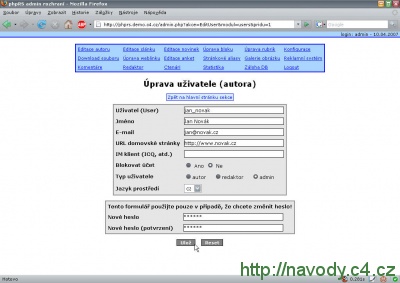
Upravte uživatele podle sebe. Zejména jsou důležité tyto kolonky:
- Uživatel (User) - můžete změnit přihlašovací jméno admin na např. jan_novak
- Blokovat účet - nechte nastavené na Ne
- Typ uživatele - ponechte admin
- Nové heslo - nastavte nové heslo pro přístup do administrační sekce webu
Stávající přihlašovací údaje (jméno "admin" a heslo "heslo") přestanou fungovat a pro přístup do administrační sekce webu budete muset použít nové jméno a heslo, v našem případě jméno "jan_novak" a nové heslo.
Vytvoření nové rubriky
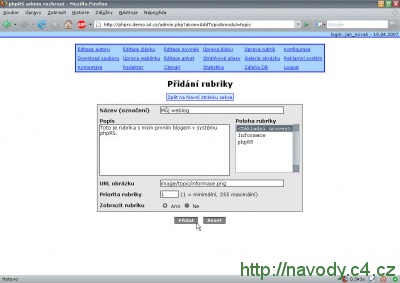
Pokud nejste přihlášeni do administrace, přihlašte se. Vytvoříme rubriku, do níž vložíme článek. Klikněte na "Úprava rubrik", poté na "Přidat novou rubriku". Vyplňte:
- Název (označení) - například Blog, Programování, O webu
- Popis - popis rubriky
- URL obrázku - použijte obrázky dodávané s phpRS (ve složce image/topic/) nebo použijte jakýkoliv jiný obrázek (nejlépe s rozměry 70px x 70px)
- Poloha rubriky - vyberte polohu rubriky v adresářové struktuře
První článek
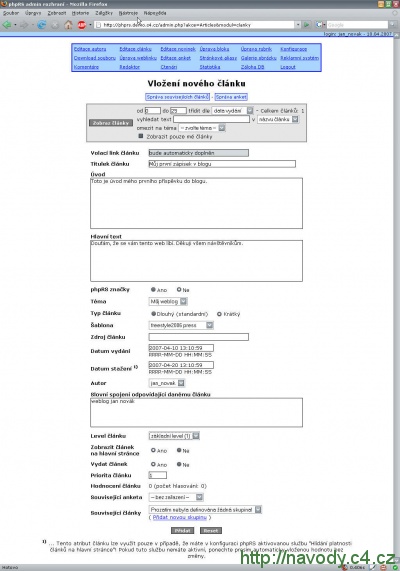
Nyní přidáme první článek. V menu klikněte na "Editace clánku" a poté vyplňte:
- Titulek článku - jednoduchý nadpis
- Úvod - pár vět na úvod
- Hlavní text - text článku
- Téma - rubrika do které článek zařadíte
- Typ článku - pro kratší články je lepší nastavit Krátký
- Slovní spojení odpovídající danému článku - slova charakterizující článek, slouží k vyhledávání
- Zobrazit článek na hlavní stránce - určuje, zda bude článek viditelný přímo na hlavní stránce nebo až v podstránkách
- Vydat článek - pokud je "Ano" tak bude článek viditelný pro návštěvníky webu, pokud "Ne" tak vidět nebude
Související odkazy
- http://www.supersvet.cz/phprs - oficiální stránka projektu
Aktualizace
Z bezpečnostních důvodů doporučujeme pravidelně provádět aktualizaci aplikace.
Diskuzní fórum pro aplikaci PhpRS
Nové diskuzní téma můžete založit v sekci Redakční systémy.
| Témata | Reakce | Poslední příspěvek |
|---|---|---|
| PhpRS - Potíže s diakritikou po přesunu | 4 | 11.02.2014 16:41 |
| phpRS a reality | 2 | 02.03.2010 16:24 |
| phpRS - první přihlašení | 1 | 21.12.2009 10:11 |
Kompletní výpis diskuzních témat pro aplikaci PhpRS
Změny a kontroly
K dispozici je kompletní přehled všech změn a kontrol v tomto návodu.
PhpRS - Instalace a čeština
| Aplikace: | PhpRS |
| Ověřeno pro: | PhpRS 2.8.1 |
| Publikace: | 30.8.2007 |
| Kontrola: | 9.1.2019 |
| Přehled změn a kontrol | |
Diskuzní fórum
- Webové aplikace
- Tvorba web stránek
- PHP, MySQL