Matomo - Instalace a čeština
Návody pro C4
K dispozici je stránka o aplikaci Matomo, na které naleznete popis, návody, screenshoty, demo ukázku, graf popularity, statistiky a diskuze.
Varianty instalace Matomo
K dispozici jsou tři typy instalace. Doporučujeme nejrychlejší a zároveň nejjednodušší variantu Automatický upload balíčku.
Seznam balíčků dalších aplikací a detailnější popis metodiky nahrávání balíčků naleznete na stránce Upload aplikací.
| Zvolte si způsob instalace | |
|---|---|
(verze 5.0.3) Automatické nahrání souborů na váš web. | |
| (verze 5.0.3) Stažení námi připraveného balíčku, jeho rozbalení a ruční nakopírování souborů přes FTP. | |
Stažení instalačních souborů z oficiálních stránek, jejich úprava dle našeho návodu a ruční nakopírování přes FTP. | |
| Podle výběru typu instalace se návod automaticky přizpůsobí. | |
| Stáhněte si připravený balíček |
|---|
| matomo-5.0.3.tgz (20.9 MB) |
Příprava na instalaci Matomo (Piwik)
Stažení aplikace
Z oficiálních stránek https://matomo.org/download/ si stáhněte poslední stabilní verzi kliknutím na "Download Matomo".
Rozbalení souborů
Rozbalte (např. pomocí Total Commandera) stažený instalační balíček do libovolného adresáře ve vašem počítači (např. vytvořte nový adresář matomo). Po rozbalení by v adresáři matomo měly být (mimo jiné) podadresáře config, core, js a lang.
Zkopírování souborů na web
Pomocí FTP klienta přeneste veškerý obsah adresáře matomo do složky na server, na kterém budete aplikaci Matomo instalovat. V našem ukázkovém případě soubory kopírujeme do kořenového adresáře webu matomo.demo1.cz.
Vytvoření databáze
Přihlaste se do administračního systému, v sekci "Databáze" vyplňte formulář pro vytvoření nové databáze - nastavte porovnávání utf8_general_ci, pojmenujte databázi (např. db-domena, v našem případě matomo-demo1), doplňte heslo a klikněte na "Vytvořit". Detailní postup naleznete v návodu Vytvoření databáze.
Další nastavení
Aplikace Matomo vyžaduje minimálně PHP 7.2.5 a MySQL 5.5, takže doporučujeme stránky provozovat na PHP 8.2 (FPM) serveru - viz Změna verze PHP.
Pokud aplikaci neprovozujete na FPM serveru, zaktivujte si PHP knihovny OpenSSL a PDO MySQL - viz Nastavení konfiguračních direktiv a knihoven.
Instalace Matomo (Piwik)
Do prohlížeče zadejte název webu a adresáře, kam jste nakopírovali aplikaci Piwik. V našem případě to bude adresa http://matomo.demo1.cz/.
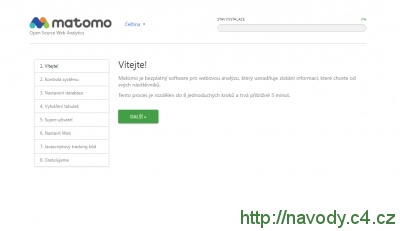
Úvodní stránka instalace
Načte se uvítací stránka, na které pokračujte stisknutím odkazu "Další >>".
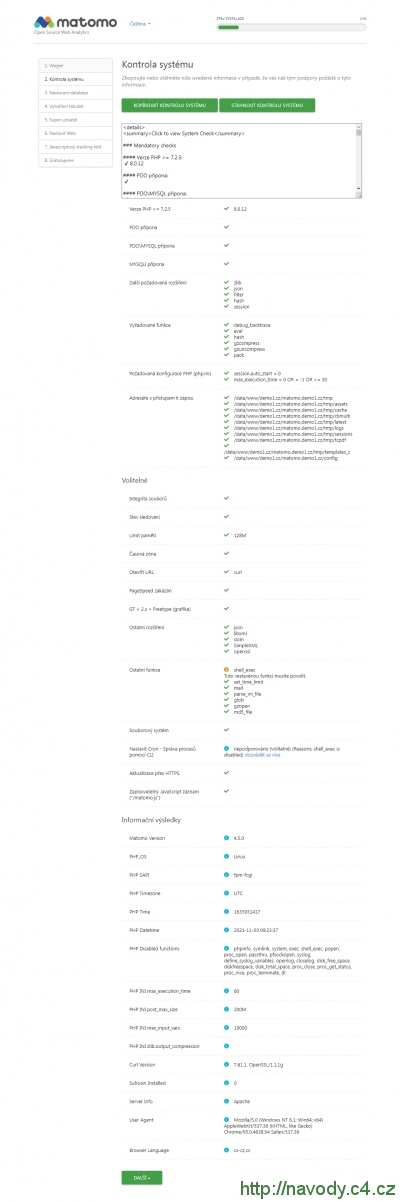
Systémové požadavky
Instalátor zkontroluje požadavky na systém. Vše je v pořádku, pouze pokud jste si nezaktivovaly knihovny nutné pro aktualizaci, tak bude vykřičník u poslední položky "Update over HTTPS". Přejděte k dalšímu kroku instalace kliknutím na "Další >>".
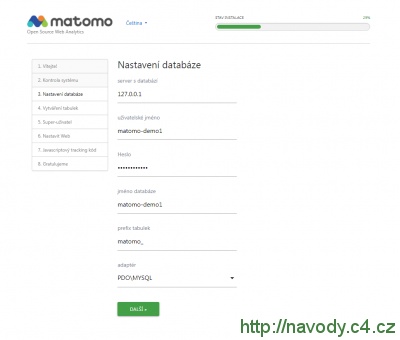
Nastavení databáze
Aplikace Matomo vyžaduje ke svému chodu databázi. Na stránce vyplňte hodnoty pro připojení k databázi:
- server s databází - ponechte 127.0.0.1 (příp. zadejte localhost)
- uživatelské jméno - vyplňte název databáze, kterou jste dříve vytvořili (v našem ukázkovém případě matomo-demo1)
- Heslo - zadejte heslo k vytvořené databázi
- jméno databáze - znovu vyplňte název databáze
- prefix tabulek - ponechte předvyplněnou hodnotu matomo_
- adaptér - nastavte PDO\MYSQL
Překontrolujte si nastavení a potvrďte stisknutím tlačítka "Další >>".
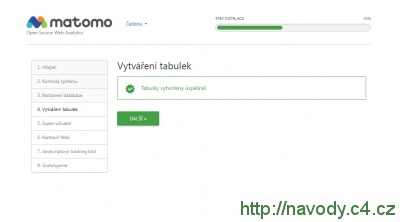
Pokud jste vše zadali správně, uvidíte potvrzení "Tabulky vytvořeny úspěšně!". Pokračujte kliknutím na "Další >>".
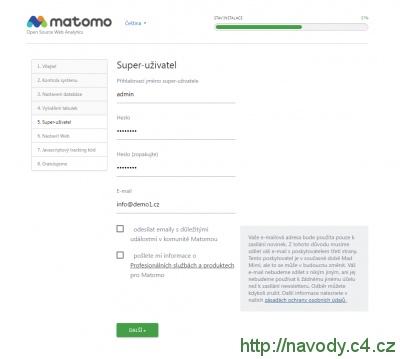
Účet administrátora
Zvolte si přihlašovací údaje do administrace aplikace. Hodnoty zadejte následovně:
- Přihlašovací jméno super uživatele - vyplňte uživatelské jméno administrátora, např. admin
- Heslo - zadejte heslo pro přihlášení administrátora. Z bezpečnostních důvodů doporučujeme zvolit složitější heslo, nejlépe náhodnou sekvenci znaků (např. "p51gk1n3").
- Heslo (zopakujte) - pro kontrolu znovu zadejte heslo
- E-mail - vyplňte svoji e-mailovou adresu
- Chcete-li dostávat e-maily s důležitými událostmi v komunitě Matomo, tak tuto volbu zaškrtněte.
- Chcete-li dostávat e-maily s informacemi o profesionálních službách a produktech Matomo, tak tuto volbu zaškrtněte.
Potvrďte nastavení stisknutím "Další >>", dojde k vytvoření účtu Super-uživatel.
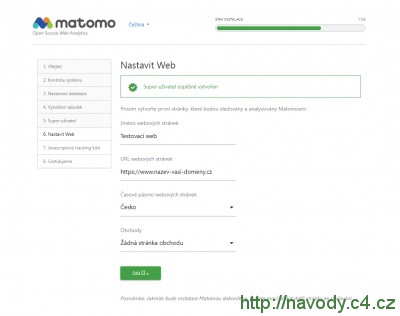
Nastavení webu
Nyní nastavte web, pro který budete statistiku provádět. Údaje lze dodatečně měnit v administraci aplikace.
- Jméno webových stránek - vyplňte název webu, např. Moje stránky
- URL webových stránek - zadejte adresu webu ve tvaru http://www.nazev-vasi-domeny.cz
- Časové pásmo webových stránek - vyberte časové pásmu webu, např. Česko
- Obchody - jedná-li se o stránky s obchodem, přepněte volbu na Obchod zapnutý, v opačném případě ponechte volbu Žádná stránka obchodu.
Přejděte k dalšímu kroku kliknutím na "Další >>".
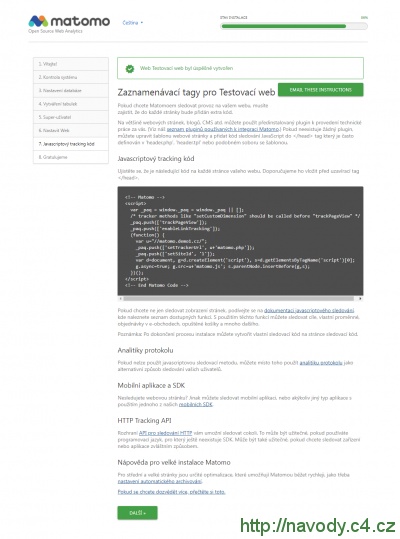
Skript
Instalátor vygeneruje skript, který si zkopírujte (Ctrl + C) a vložte do zdrojového kódu všech stránek, které chcete ve statistikách mít. Ideální je skript umístit před tag </body> na konci zdrojového kódu stránky. Pokračujte kliknutím na "Další >>".
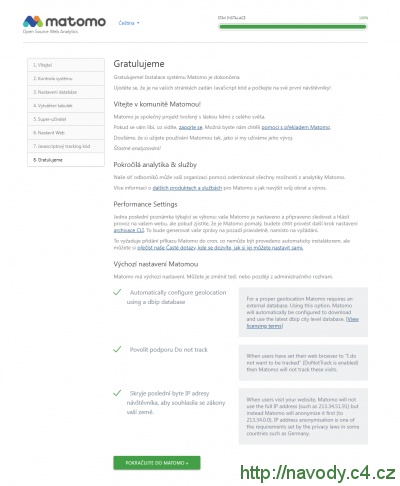
Instalace Matomo (Piwik) dokončena
Tímto je instalace aplikace Matomo dokončena. V části "Výchozí nastavení Matomo" si můžete zvolit, zda-li chcete automaticky detekovat lokace, sledovat uživatele, kteří si nepřejí být sledováni, nebo jestli chcete skrývat poslední část IP adresy. Následně klikněte na tlačítko "Pokračujte do Matomo" a přihlaste se do administrace aplikace, kde si přizpůsobte nastavení podle svých představ.
Ukázka aplikace Matomo (Piwik)
Ukázku čerstvě nainstalované aplikace Matomo si můžete prohlédnout na adrese http://matomo.demo1.cz/.
Související odkazy
- https://matomo.org/ - oficiální stránky aplikace Matomo / Piwik (v angličtině)
- https://matomo.org/docs/ - dokumentace k aplikaci Matomo / Piwik (v angličtině)
- https://forum.matomo.org/ - diskuzní fórum aplikace Matomo / Piwik (v angličtině)
Aktualizace
Z bezpečnostních důvodů doporučujeme pravidelně provádět aktualizaci aplikace.
Diskuzní fórum pro aplikaci Matomo
Nové diskuzní téma můžete založit v sekci Ostatní.
| Témata | Reakce | Poslední příspěvek |
|---|---|---|
| Piwik - Rozdíl mezi zobrazením stránky a návštěvou | 1 | 10.08.2017 11:08 |
| Piwik - Instalace - Chyba always_populate_raw_post_data=-1 | 1 | 20.02.2017 10:00 |
| Piwik - Nezobrazují se informace | 8 | 15.10.2014 15:42 |
| Piwik - Po aktualizaci chyba Failed to load HTML | 1 | 03.09.2014 16:21 |
| PIWIK - odesílání reportů | 3 | 04.02.2011 15:31 |
| Piwik - chyba při nastavení databáze | 1 | 30.11.2009 11:24 |
Kompletní výpis diskuzních témat pro aplikaci Matomo
Změny a kontroly
K dispozici je kompletní přehled všech změn a kontrol v tomto návodu.
Matomo - Instalace a čeština
| Aplikace: | Matomo |
| Ověřeno pro: | Matomo 5.0.3 |
| Publikace: | 7.8.2009 |
| Změna: | 13.4.2023 |
| Kontrola: | 15.3.2024 |
| Přehled změn a kontrol | |
Diskuzní fórum
- Webové aplikace
- Tvorba web stránek
- PHP, MySQL