PrestaShop 8 - Instalace a čeština
Návody pro C4
K dispozici je stránka o aplikaci PrestaShop, na které naleznete popis, návody, screenshoty, demo ukázku, reference, graf popularity, statistiky a diskuze.
Varianty instalace PrestaShop
K dispozici jsou tři typy instalace. Doporučujeme nejrychlejší a zároveň nejjednodušší variantu Automatický upload balíčku.
Seznam balíčků dalších aplikací a detailnější popis metodiky nahrávání balíčků naleznete na stránce Upload aplikací.
| Zvolte si způsob instalace | |
|---|---|
(verze 8.1.4) Automatické nahrání souborů na váš web. | |
| (verze 8.1.4) Stažení námi připraveného balíčku, jeho rozbalení a ruční nakopírování souborů přes FTP. | |
Stažení instalačních souborů z oficiálních stránek, jejich úprava dle našeho návodu a ruční nakopírování přes FTP. | |
| Podle výběru typu instalace se návod automaticky přizpůsobí. | |
| Stáhněte si připravený balíček |
|---|
| prestashop-8.1.4.tgz (72.6 MB) |
Příprava na instalaci PrestaShop
Stažení aplikace
Nejprve si z oficiálních stránek aplikace PrestaShop stáhněte instalační balíček ve formátu Zip.
Rozbalení souborů
Rozbalte (např. pomocí programu Total Commander) stažený balíček aplikace PrestaShop do nějakého adresáře ve vašem počítači (např. si vytvořte adresář prestashop). Je nutné zachovat strukturu adresářů - po rozbalení byste měli vidět např. adresáře admin, app, bin, cache, classes, config atd.
Zkopírování souborů na web
Zkopírujte kompletní obsah adresáře prestashop pomocí FTP klienta na server do složky, do které chcete aplikaci PrestaShop instalovat. V našem ukázkovém případě instalační soubory kopírujeme do kořenového adresáře webu prestashop8.demo1.cz. Přenos souborů na server může trvat i několik desítek minut v závislosti na rychlosti připojení, jelikož rozbalená aplikace PrestaShop zabere přes 400 MB diskového prostoru a obsahuje velké množství souborů.
Vytvoření databáze
Přihlašte se do administrace webhostingu, v sekci "Databáze" vyplňte formulář pro vytvoření nové databáze - nastavte porovnávání utf8_general_ci, pojmenujte databázi (např. db-domena, v našem ukázkovém případě prest8-demo1), doplňte heslo a klikněte na tlačítko "Vytvořit" (viz Vytvoření databáze).
Další nastavení
PrestaShop ke svému chodu vyžaduje minimálně PHP 7.2.5 a MySQL 5.6 a doporučujeme ho provozovat na PHP 8.0 FPM serveru (viz Změna verze PHP). Pro náročnější e-shopy máme k dispozici extra servery s menší agregací domén.
Pro web, na který budete aplikaci instalovat, si nastavte paměť "PHP memory_limit" na maximum 256 MB (viz Nastavení konfiguračních direktiv a knihoven). Jelikož PrestaShop požaduje hodně paměti, lze ji případně navýšit na více než 256 MB.
Pokud aplikaci neprovozujete na FPM serveru, zaktivujte si PHP knihovny Curl, Intl, OpenSSL, PDO MySQL a ZIP (viz Nastavení konfiguračních direktiv a knihoven).
Instalace PrestaShop
Instalaci zahájíte zadáním adresy webu (a případně adresáře) do webového prohlížeče. V našem ukázkovém případě se jedná o adresu https://prestashop8.demo1.cz/.
Úvodní stránka instalace
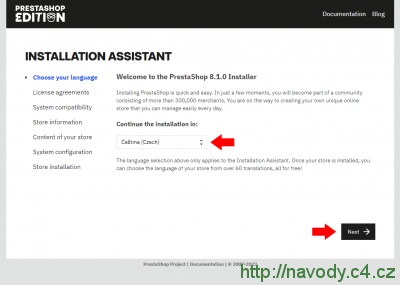
Zvolte jazyk instalace "Čeština (Czech)" a pokračujte stisknutím tlačítka "Next".
Licenční podmínky
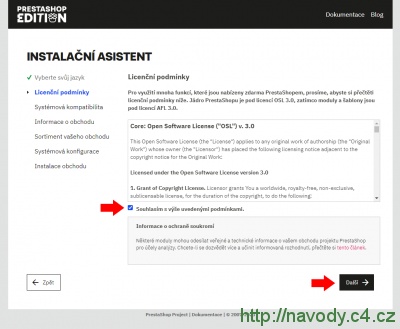
Projděte si licenční podmínky a potvrďte souhlas zaškrtnutím "Souhlasím s výše uvedenými podmínkami.". Přejděte k dalšímu kroku kliknutím na "Další".
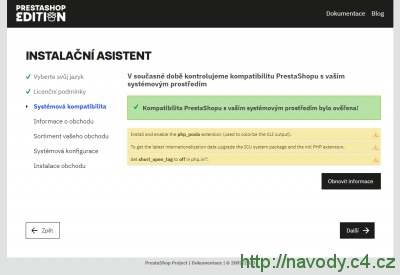
Systémová kompatibilita
Pokud web splňuje všechny požadavky pro bezproblémový chod aplikace, tak tuto část neuvidíte, protože automaticky dojde k přesměrování na další krok instalace.
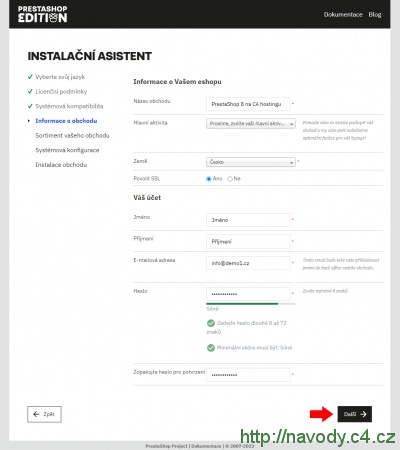
Informace o obchodu
Zadejte ve formuláři název obchodu a přístupové údaje administrátora:
- Název obchodu - vyplňte název obchodu (např. Ukázkový eshop)
- Hlavní aktivita - vyberte zaměření obchodu (není povinné)
- Země - vyberte zemi (např. Česko)
- Povolit SSL - pro aktivaci https protokolu zvolte Ano
- Jméno - vyplňte vaše jméno
- Příjmení – vyplňte vaše příjmení
- E-mailová adresa - vyplňte emailovou adresu obchodu (bude sloužit i pro vstup do administrace obchodu)
- Heslo - vyplňte heslo (bude sloužit pro vstup do administrace obchodu)
- Zopakujte heslo pro potvrzení - znovu vyplňte heslo pro kontrolu
A pokračujte kliknutím na tlačítko "Další".
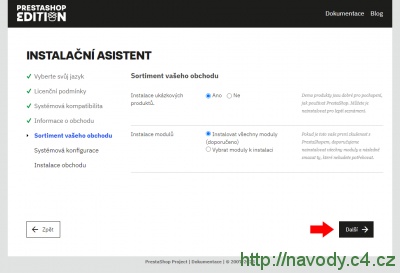
Sortiment vašeho obchodu
Chcete-li se s obchodem nejprve seznámit, doporučujeme provést instalaci ukázkových produktů. Dále si můžete zvolit mezi instalací všech modulů, nebo v seznamu vybrat pouze požadované. Následně přejděte na další krok stisknutím "Další".
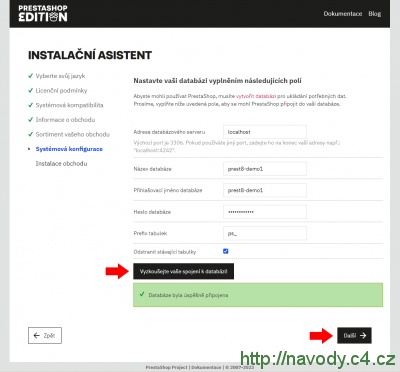
Systémová konfigurace
Zadejte do formuláře přihlašovací údaje k databázi:
- Adresa databázového serveru - zadejte localhost
- Název databáze - vyplňte název databáze, kterou jste vytvořili v administračním systému (v našem ukázkovém případě prest8-demo1)
- Přihlašovací jméno databáze - znovu vyplňte název databáze (v našem ukázkovém případě prest8-demo1)
- Heslo databáze - vyplňte heslo, které jste zadali při vytvoření databáze
- Prefix tabulek - ponechte přednastavené ps_ (příp. zadejte vlastní)
- Odstranit stávající tabulky - ponechte zaškrtnuté, pokud chcete z databáze odstranit stávající tabulky.
Přihlašovací údaje můžete ověřit tlačítkem "Vyzkoušejte vaše spojení k databázi!". Při úspěšném spojení se zobrazí hlášení "Databáze byla úspěšně připojena". Pokračujte kliknutím na tlačítko "Další".
Dokončení instalace
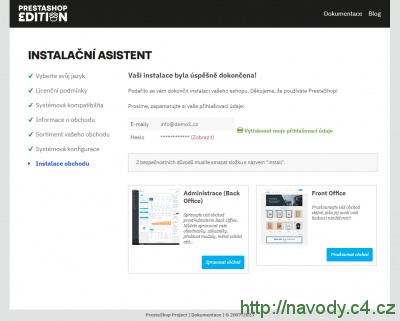
Nyní proběhnou instalační procesy a zobrazí se poslední obrazovka s potvrzením o úspěšném dokončení. Ponechte si stránku otevřenou a přejděte na další krok.
Poinstalační úpravy
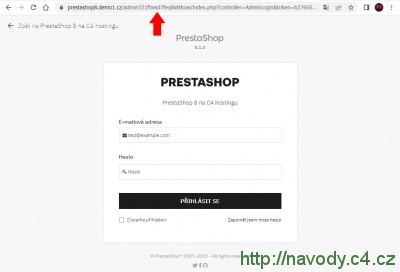
Připojte se pomocí FTP klienta na web, na kterém máte nainstalovanou aplikaci PrestaShop, a smažte složku install. Nyní se vraťte na poslední stránku instalace a klikněte na "Spravovat obchod". Dojde k přesměrování na přihlašovací stránku do administrace obchodu a automaticky se přejmenuje název adresáře admin na tvar s náhodnými znaky (v našem ukázkovém případě admin331ftwsd7feq8xktkow). Pokud chce pro vstup do administrace používat jiný název (resp. URL adresu), tak stačí na FTP serveru přejmenovat adresář na požadovaný tvar.
Konec instalace
Instalace aplikace PrestaShop je dokončena. Prostředí obchodu je kompletně v češtině a rovnou se nastavila výchozí země na Českou republiku a výchozí měna na českou korunu. Nyní se přihlaste do administrace aplikace a proveďte nastavení e-mailů podle následujícího odstavce.
Nastavení odesílání e-mailů
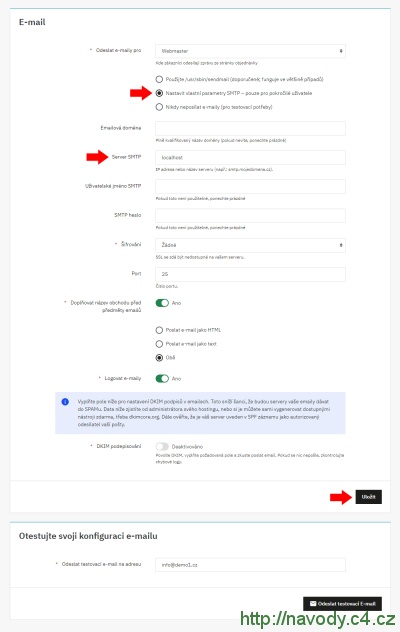
V administraci aplikace přejděte do sekce "Konfigurace > Nástroje > E-mail". Nejprve vyberte možnost "Nastavit vlastní parametry SMTP - pouze pro pokročilé uživatele" a následně zadejte do pole "Server SMTP" hodnotu localhost. Uložte změnu a dole v sekci "Otestujte svoji konfiguraci e-mailu" ověřte funkčnost odesláním testovacího e-mailu.
Nastavení výkonu
V návodu PrestaShop 8 - Optimální nastavení výkonu naleznete ideální nastavení aplikace PrestaShop pro Webhosting C4.
Ukázka aplikace PrestaShop
Ukázku čerstvě nainstalovaného e-shopu PrestaShop si můžete prohlédnout na adrese https://prestashop8.demo1.cz/.
Související odkazy
- https://www.prestashop-project.org/ - oficiální stránky PrestaShop
- https://docs.prestashop-project.org/ - dokumentace PrestaShop
- https://addons.prestashop.com/ - obchod s PrestaShop rozšířeními
Aktualizace
Z bezpečnostních důvodů doporučujeme pravidelně provádět aktualizaci aplikace.
Diskuzní fórum pro aplikaci PrestaShop
Nové diskuzní téma můžete založit v sekci PrestaShop.
| Témata | Reakce | Poslední příspěvek |
|---|---|---|
| PrestaShop - Heureka ověřeno zákazníky - Změna polohy vyskakovacího okna | 5 | 10.04.2024 16:10 |
| PrestaShop 1.7 - Hromadná změna zobrazení parametru stavu produktu | 3 | 22.03.2024 15:28 |
| PrestaShop 1.6 - Podpis na dotykovém displeji | 1 | 08.03.2024 13:11 |
| PrestaShop 1.7.8.2 - Vyhledávání přestalo fungovat | 2 | 06.03.2024 09:43 |
| PrestaShop 1.6 - Přesun na rychlý server PHP 8 | 1 | 01.03.2024 10:51 |
| PrestaShop 1.7.6.5 - Do jaké složky se ukládají objednávky? | 1 | 28.02.2024 17:01 |
| PrestaShop - Error 500 po importu vadného modulu | 3 | 27.02.2024 17:02 |
| PrestaShop 1.6 - V chybovem logu hláška: /classes/Validate.php on line 760, referer: https:/... | 1 | 26.02.2024 12:31 |
| PrestaShop - Shorts z Youtube v popisu produktu | 1 | 23.02.2024 14:09 |
| PrestaShop - Odstranění dodacích údajů z rychlé objednávky | 2 | 15.02.2024 14:57 |
Kompletní výpis diskuzních témat pro aplikaci PrestaShop
Změny a kontroly
K dispozici je kompletní přehled všech změn a kontrol v tomto návodu.
PrestaShop 8 - Instalace a čeština
| Aplikace: | PrestaShop |
| Ověřeno pro: | PrestaShop 8.1.4 |
| Publikace: | 28.4.2009 |
| Změna: | 17.8.2023 |
| Kontrola: | 29.2.2024 |
| Přehled změn a kontrol | |
Diskuzní fórum
- Webové aplikace
- Tvorba web stránek
- PHP, MySQL
PrestaShop partneři
- PekneWeby
http://pekneweby.cz - FORdesign - webdesign studio
http://www.for-design.cz - WEB-ESHOP.CZ - Roman Kotyra
http://www.web-eshop.cz - Tvorba webů jaksepatří
https://www.care4web.cz - WEB-PLUS.CZ
http://www.web-plus.cz - Cool Face
https://coolface.cz - Vít Kratochvíl
http://web.statek-vysoke.cz/