Quick.Cart - Instalace a čeština
Návody pro C4
K dispozici je stránka o aplikaci Quick.Cart, na které naleznete popis, návody, screenshoty, demo ukázku, reference, graf popularity, statistiky a diskuze.
Varianty instalace Quick.Cart
K dispozici jsou tři typy instalace. Doporučujeme nejrychlejší a zároveň nejjednodušší variantu Automatický upload balíčku.
Seznam balíčků dalších aplikací a detailnější popis metodiky nahrávání balíčků naleznete na stránce Upload aplikací.
| Zvolte si způsob instalace | |
|---|---|
(verze 6.7) Automatické nahrání souborů na váš web. | |
| (verze 6.7) Stažení námi připraveného balíčku, jeho rozbalení a ruční nakopírování souborů přes FTP. | |
Stažení instalačních souborů z oficiálních stránek, jejich úprava dle našeho návodu a ruční nakopírování přes FTP. | |
| Podle výběru typu instalace se návod automaticky přizpůsobí. | |
| Stáhněte si připravený balíček |
|---|
| quick-cart-6.7.tgz (0.6 MB) |
Příprava na instalaci Quick.Cart
Stažení aplikace
Z oficiálních stránek http://opensolution.org/ si ze sekce Download stáhněte poslední stabilní verzi aplikace Quick.Cart. Ukázková data jsou v angličtině.
Rozbalení
Rozbalte (například pomocí programu Total Commander) staženou aplikaci Quick.Cart do nějakého adresáře ve vašem počítači (např. si vytvořte adresář quickcart). Je nutné zachovat strukturu adresářů - po rozbalení byste v této složce měli najít (mimo jiných souborů) adresáře core, database, files, templates a další.
Umístění na hosting
Zkopírujte pomocí FTP klienta celý obsah adresáře quickcart do složky na server, na kterém budete aplikaci provozovat. V našem ukázkovém případě soubory kopírujeme do kořene webu quickcart.demo2.cz.
Kontrola instalace Quick.Cart
Umístěním aplikace na hosting je instalace internetového obchodu dokončena. Zkontrolujte, zda aplikace funguje. Do adresního řádku internetového prohlížeči zadejte adresu webu (a případně kořenového adresáře instalace). Zobrazí se úvodní stránka aplikace.
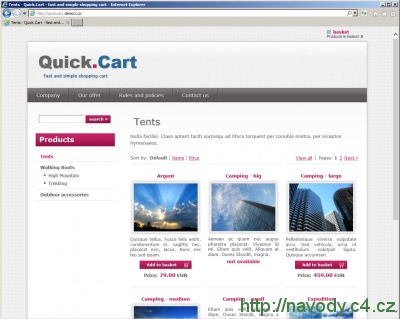
Administrační rozhraní
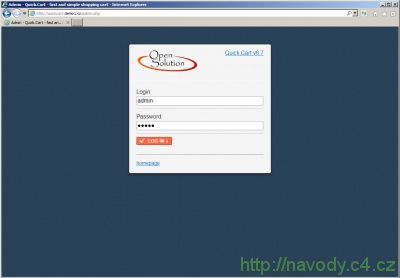
Nyní je potřeba změnit uživatelské jméno a heslo do administračního rozhraní. Na přihlašovací formulář do administrace se dostanete tím, že zadáte adresu webu (a případně adresáře) a na konec připojíte admin.php. V našem ukázkovém případě to bude adresa http://quickcart.demo1.cz/admin.php. Do kolonek "Login" a "Password" zadejte admin a klikněte na "Login".
Informace o licenci
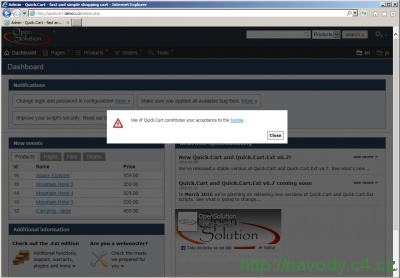
Po přihlášení se vám zobrazí upozormění na rozdíly v licenci. Tuto výzvu přeskočte kliknutím na "Close".
Změna nastavení obchodu
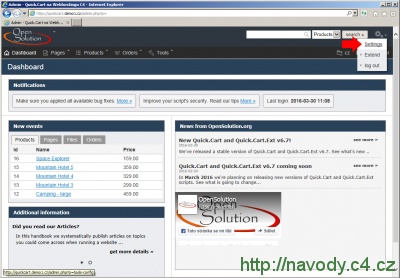
Zobrazí se administrační rozhraní. V pravém horním rohu stránky klikněte na ozubené kolečko a přejděte do sekce "Settings".
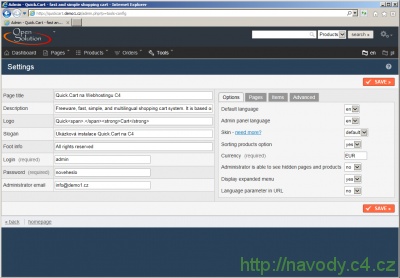
Na stránce si upravte nastavení obchodu (název, popis, e-mail atd.) a hlavně vaše přihlašovací údaje. Po vyplnění vše uložte tlačítkem "SAVE".
Nahrání češtiny
Z oficiálních stránek http://opensolution.org/ si ze sekce "Download » Quick.Cart » Translations" stáhněte poslední verzi českého překladu (po registraci). Soubor rozbalte do svého počítače. Měli byste tak získat soubor cz.php.
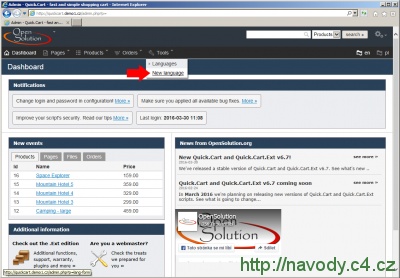
Pokud nejste přihlášeni do administračního rozhraní, přihlaste se. V horním menu přejděte do sekce "Tools » New language".
Informace o novém jazyce vyplňte následovně:
- Language - jako název jazyka zadejte cz
- Upload languge file - pomocí tlačítka "Procházet" vyberte soubor cz.php, který máte uložený na vašem počítači.
- Create language using - nechte přednastavené en
- Clone data from basing language - políčko zaškrtněte
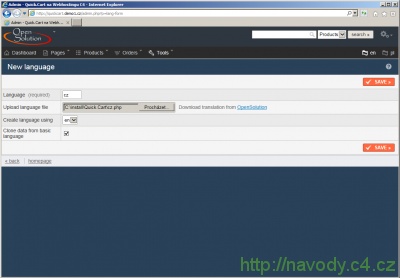
Stisknutím tlačítka "SAVE" potvrďte nastavení.
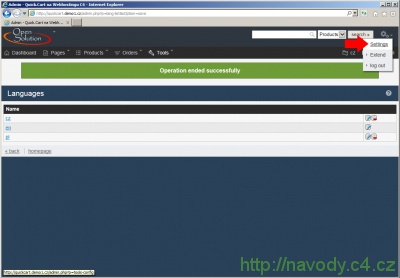
Nyní v pravém horním rohu stránky klikněte na ozubené kolečko a přejděte do sekce "Settings".
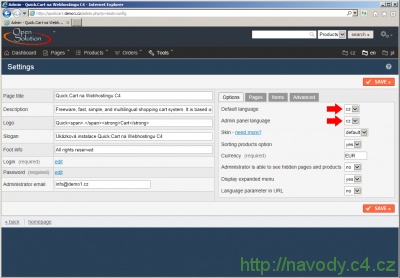
Na záložce "Options" nastavte u voleb "Default language" a "Admin panel language" češtinu, tzn. v rozbalovacím seznamu vyberte cz. Stisknutím tlačítka "SAVE" uložte nastavení.
Hotovo
Internetový obchod je v češtině a připraven k používání. Nyní ho můžete začít plnit zbožím. Ukázku čerstvě nainstalované internetového obchodu Quick.Cart si můžete prohlédnou na adrese http://quickcart.demo1.cz.
Související odkazy
- http://opensolution.org/ - oficiální stránky internetového obchodu Quick.Cart (v polštině a angličtině)
- http://www.shop-quick-cart.cz/ - české stránky internetového obchodu Quick.Cart
Aktualizace
Z bezpečnostních důvodů doporučujeme pravidelně provádět aktualizaci aplikace.
Diskuzní fórum pro aplikaci Quick.Cart
Nové diskuzní téma můžete založit v sekci Quick.Cart.
| Témata | Reakce | Poslední příspěvek |
|---|---|---|
| Quick.Cart - Nejde přihlásit se do administrace systému | 2 | 09.11.2016 14:26 |
| Quick.Cart - Nelze přidat do košíku | 3 | 06.05.2016 13:06 |
| Quick.Cart - Nelze uložit nastavení | 3 | 18.09.2015 11:05 |
| Quick.Cart - nereagujici administrace | 9 | 03.11.2014 10:15 |
| Quick.Cart 4.0 - PDF soubor jako příloha v emailu | 3 | 12.06.2014 17:44 |
| Quick.Cart 6.2 - Nefunkční diakritika v emailu o objednávce | 1 | 28.04.2014 19:10 |
| Quick.Cart 4.1 - Jak získat zapomenuté heslo do administrace | 2 | 15.02.2014 18:49 |
| Quick.Cart - Jak odstranit text v logu | 1 | 03.02.2014 23:05 |
| Quick.Cart - Změna počtu produktů v řádku | 4 | 31.01.2014 23:17 |
| Quick.Cart - Nelze nahrát balíček, adresář obsahuje data | 3 | 11.10.2013 12:28 |
Kompletní výpis diskuzních témat pro aplikaci Quick.Cart
Změny a kontroly
K dispozici je kompletní přehled všech změn a kontrol v tomto návodu.
Quick.Cart - Instalace a čeština
| Aplikace: | Quick.Cart |
| Ověřeno pro: | Quick.Cart 6.5 |
| Publikace: | 3.6.2009 |
| Změna: | 29.4.2013 |
| Kontrola: | 22.12.2014 |
| Přehled změn a kontrol | |
Diskuzní fórum
- Webové aplikace
- Tvorba web stránek
- PHP, MySQL