VirtueMart - Instalace do Joomla 3 a čeština
Návody pro C4
Tento návod není již nadále aktualizován. Odkazy v textu nemusí být funkční. Návod bude po čase úplně odstraněn. K dispozici je nová verze návodu na adrese https://navody.c4.cz/virtuemart-instalace-a-cestina
K dispozici je stránka o aplikaci VirtueMart pro Joomla 3, na které naleznete popis, návody, screenshoty, demo ukázku, reference, graf popularity, statistiky a diskuze.
Příprava na instalaci VirtueMart
Joomla 3
Před instalací internetového obchodu VirtueMart již musíte mít na svých stránkách zprovozněný redakční systém Joomla 3.
Stažení aplikace VirtueMart
Přejděte na stránku https://virtuemart.net/download a kliknutím na tlačítko "DOWNLOAD VM4 NOW" si stáhněte balíček s aplikací com_virtuemart.4.xxx_package_or_extract.zip.
Stažení češtiny
Pak přejděte na stránku https://virtuemart.net/community/translations/virtuemart/cs-CZ a úplně dole klikněte na tlačítko "Download now". Tím dojde ke stažení balíčku s českým překladem cs-CZ.com_virtuemart.zip.
Instalace VirtueMart
Spusťte internetový prohlížeč a přihlaste se do administračního rozhraní redakčního systému Joomla 3.
Instalace komponenty VirtueMart
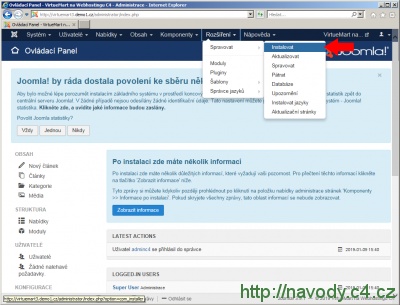
V horním navigačním menu přejděte do sekce "Rozšíření > Spravovat > Instalovat".
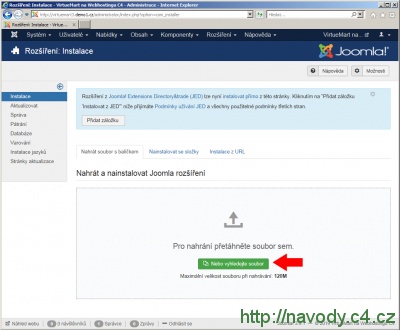
V části "Nahrát soubor s balíčkem" buď přetáhněte stažený balíček com_virtuemart.4.xxx_package_or_extract.zip, nebo klikněte na tlačítko "Nebo vyhledejte soubor" a najděte a otevřete stažený balíček.
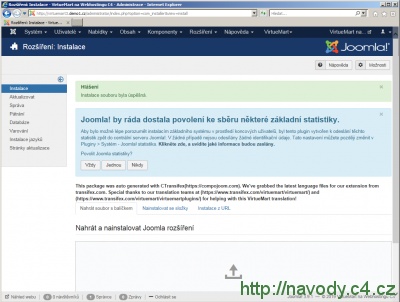
Automaticky se spustí instalace aplikace VirtueMart a po dokončení se zobrazí potvrzení "Instalace balíček byla úspěšná.".
Instalace ukázkových dat
Nyní si můžete vybrat, jestli chcete nahrát ukázková data. Pro lepší seznámení s obchodem doporučujeme tuto možnost využít. Stačí se na stránce posunout níže a kliknout na tlačítko "Install sample data".
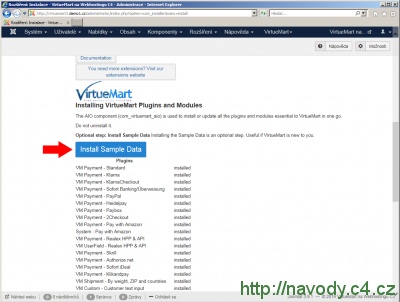
Po nahrání ukázkových dat dojde k přesměrování do administrace obchodu. Jelikož prostředí je stále v angličtině, v dalším kroku doinstalujeme český překlad.
Instalace češtiny do VirtueMart
Instalace balíčku s překladem probíhá stejně jako instalace předchozího balíčku. V horním navigačním menu přejděte do sekce "Rozšíření > Spravovat > Instalovat". V části "Nahrát soubor s balíčkem" buď přetáhněte balíček s českým překladem cs-CZ.com_virtuemart.zip, nebo klikněte na tlačítko "Nebo vyhledejte soubor" a najděte a otevřete stažený balíček. Automaticky se spustí instalace a na stránce se zobrazí potvrzení "Instalace souboru byla úspěšná".
Kontrola češtiny
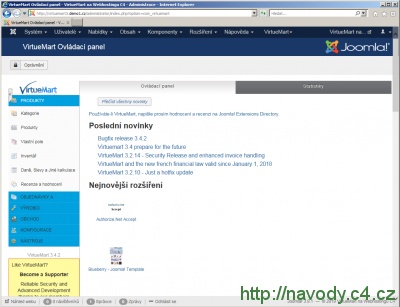
Instalace češtiny je dokončena. Zkontrolujte překlad přímo v administraci aplikace VirtueMart. V horním navigačním menu přejděte do sekce "VirtueMart" (příp. "Komponenty - VirtueMart"). Prostředí aplikace by mělo být v češtině. Samozřejmě kromě ukázkových dat, která jsou v angličtině.
Konec instalace VirtueMart
Instalace internetového obchodu VirtueMart je kompletní. Projděte si nastavení obchodu a seznamte se s jeho funkcemi. Zkontrolujte, jestli do levého sloupce na úvodní stránce webu přibyly nové bloky VM - Shopping cart, VM - Best Sales, VM - Search in Shop atd. Případná změna nastavení těchto modulů se provádí v sekci "Rozšíření - Správce modulů".
Ukázka
Ukázku čerstvě nainstalovaného e-shopu VirtueMart s anglickými daty a standardní Joomla šablonou si můžete prohlédnout na adrese http://virtuemart3.demo1.cz/.
Související odkazy
- https://virtuemart.net/ - oficiální stránky internetového obchodu VirtueMart (v angličtině)
- https://docs.virtuemart.net/ - dokumentace internetového obchodu VirtueMart (v angličtině)
- https://forum.virtuemart.net/ - diskuzní fórum internetového obchodu VirtueMart (v angličtině)
Aktualizace
Z bezpečnostních důvodů doporučujeme pravidelně provádět aktualizaci aplikace.
Diskuzní fórum pro aplikaci VirtueMart pro Joomla 3
Nové diskuzní téma můžete založit v sekci VirtueMart.
| Témata | Reakce | Poslední příspěvek |
|---|---|---|
| VirtueMart - TCPDF - Chybová hláška po kliknutí na odkaz v záložce | 2 | 24.02.2021 16:19 |
| VirtueMart - Hromadný import položek - produktů | 1 | 24.07.2019 09:52 |
| VirtueMart - Zobrazování, že je zboží skladem | 6 | 03.01.2019 08:36 |
| VirtueMart 3 - Stylování vlastních polí v detailu produktu | 1 | 14.12.2017 17:15 |
| VirtueMart - Nefunkční import produktů pomocí CSV Improved | 2 | 14.12.2017 10:18 |
| VirtueMart 3.0.9 - Při ukládání produktu se zobrazí login | 1 | 27.11.2017 09:37 |
| VirtueMart 3 - Po aktualizaci nefunkční currency selector | 5 | 10.08.2017 10:36 |
| VirtueMart - Tabulka a rozhozené kategorie | 1 | 13.07.2017 14:28 |
| Virtuemart 3 - Mapa stránek a indexace ve službe Google | 4 | 14.03.2017 09:04 |
| VirtueMart 3 - přímé odkazy | 1 | 20.02.2017 17:23 |
Kompletní výpis diskuzních témat pro aplikaci VirtueMart pro Joomla 3
Změny a kontroly
K dispozici je kompletní přehled všech změn a kontrol v tomto návodu.
VirtueMart (J3) - Instalace a čeština
| Aplikace: | VirtueMart pro Joomla 3 |
| Podaplikace: | Joomla 3 |
| Ověřeno pro: | VirtueMart pro Joomla 3 4.0.10, Joomla 3.10.11 |
| Publikace: | 12.3.2015 |
| Změna: | 9.5.2022 |
| Kontrola: | 22.12.2022 |
| Přehled změn a kontrol | |
Diskuzní fórum
- Webové aplikace
- Tvorba web stránek
- PHP, MySQL
VirtueMart partneři
- WebSite4u.cz
http://www.website4u.cz - Pavel Grof - PG servis
http://www.pg-servis.cz