WordPress - Instalace a čeština
Návody pro C4
K dispozici je stránka o aplikaci WordPress, na které naleznete popis, návody, screenshoty, demo ukázku, reference, rozšíření, graf popularity, statistiky a diskuze.
Do aplikace WordPress se dá doinstalovat celá řada rozšíření, pro některá z nich jsou k dispozici samostatné návody.
- NextGEN Gallery - Instalace a čeština - Návod na instalaci galerie NextGEN Gallery do redakčního systému WordPress a češtiny.
- WooCommerce - Instalace a čeština - Návod na instalaci e-shopu WooCommerce do redakčního systému WordPress a češtiny.
Varianty instalace WordPress
K dispozici jsou tři typy instalace. Doporučujeme nejrychlejší a zároveň nejjednodušší variantu Automatický upload balíčku.
Seznam balíčků dalších aplikací a detailnější popis metodiky nahrávání balíčků naleznete na stránce Upload aplikací.
| Zvolte si způsob instalace | |
|---|---|
(verze 6.5.2) Automatické nahrání souborů na váš web. | |
| (verze 6.5.2) Stažení námi připraveného balíčku, jeho rozbalení a ruční nakopírování souborů přes FTP. | |
Stažení instalačních souborů z oficiálních stránek, jejich úprava dle našeho návodu a ruční nakopírování přes FTP. | |
| Podle výběru typu instalace se návod automaticky přizpůsobí. | |
| Stáhněte si připravený balíček |
|---|
| wordpress-6.5.2.tgz (25.6 MB) |
Příprava na instalaci WordPress
Stažení aplikace
Nejprve si stáhněte instalační balíček kliknutím na tlačítko "Stáhnout WordPress".
Rozbalení souborů
Rozbalte (např. pomocí programu Total Commander) staženou aplikaci WordPress do nějakého adresáře ve vašem počítači (např. si vytvořte adresář wordpress). Je nutné zachovat strukturu adresářů - po rozbalení byste tedy měli najít mimo jiné adresáře wp-admin, wp-content a wp-includes.
Kopírování souborů
Pomocí FTP klienta zkopírujte veškerý obsah z kořenového adresáře rozbalené aplikace WordPress na server, na který chcete aplikaci instalovat. V našem ukázkovém případě soubory kopírujeme do kořenového adresáře webu wordpress.demo1.cz.
Vytvoření databáze
WordPress ke své činnosti potřebuje databázi. Vytvořte ji v administraci webhostingu v sekci "Databáze". Jako porovnávání zvolte utf8_czech_ci, zadejte jméno databáze (např. db-domena, v našem ukázkovém případě wpress-demo1), doplňte heslo a klikněte na tlačítko "Vytvořit". Detailní postup naleznete v návodu Vytvoření databáze.
Další nastavení
Aplikace WordPress vyžaduje minimálně PHP 7.4 a MariaDB 10.3 (MySQL 5.7), takže ji doporučujeme provozovat na PHP 8.2 (FPM) serveru - viz Změna verze PHP.
Pokud aplikaci neprovozujete na FPM serveru, zaktivujte si knihovnu OpenSSL - viz Nastavení konfiguračních direktiv a knihoven.
Instalace WordPress
Výběr jazyka
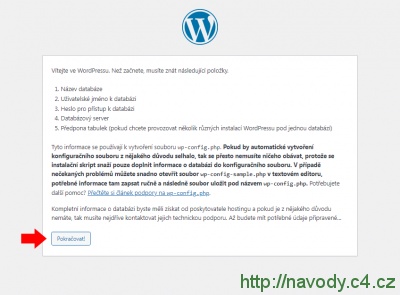
Pro zahájení instalace zadejte v internetovém prohlížeči adresu vašeho webu a a případně adresáře, do kterého jste nahráli instalační soubory. V našem ukázkovém případě to bude adresa http://wordpress.demo1.cz. Zobrazí se úvodní stránka, na které přejděte dál stisknutím "Pokračovat".
Konfigurace databáze
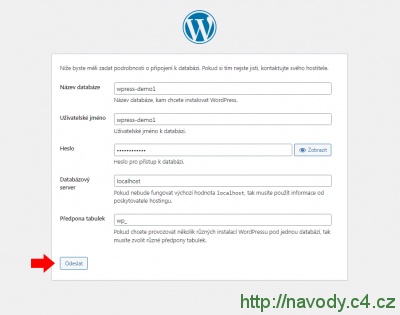
V dalším kroku vyplňte nastavení databáze, kterou bude aplikace WordPress používat.
- Název databáze - zadejte název databáze, kterou jste dříve vytvořili (v našem ukázkovém případě wpress-demo1)
- Uživatelské jméno - vyplňte stejné jako název databáze
- Heslo - heslo, které jste zadali při vytvoření databáze
- Databázový server - nechte implicitní nastavení, tj. localhost
- Předpona tabulek - nechte implicitní nastavení, tj. wp_
Po vyplnění všech údajů pokračujte stisknutím "Potvrdit".
První část dokončena
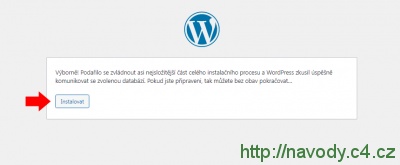
Pokud jste správně vyplnili údaje o nastavení databáze, instalátor WordPressu oznámí, že máte za sebou první část instalace. Klikněte na tlačítko "Instalovat" pro pokračování instalace.
Základní konfigurace
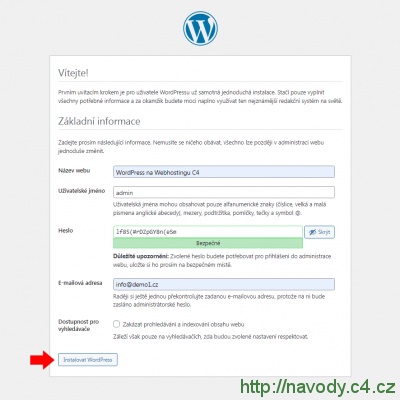
Dostali jste se do druhé fáze instalace, ve které si nastavte základní konfiguraci aplikace. Zadejte název vašeho webu, uživatelské jméno administrátora, heslo a kontaktní e-mail. Pokud nechcete, aby vaše stránky zobrazovaly (resp. indexovaly) internetové vyhledávače, zaškrtněte volbu "Dostupnost pro vyhledávače". Pokračujte dále stisknutím "Instalovat WordPress".
Instalace WordPress dokončena
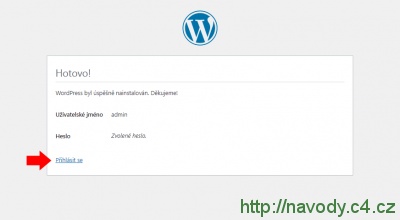
Tímto je instalace a konfigurace dokončena a web je v provozu. Do administrace se dostanete kliknutím na "Přihlásit se". Nyní můžete začít přidávat obsah vašeho webu.
Ukázka aplikace WordPress
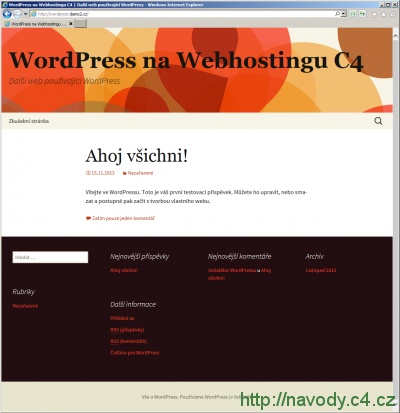
Ukázku čerstvě nainstalovaného WordPressu si můžete prohlédnout na http://wordpress.demo1.cz/.
Závěrem
WordPress je velice šikovná a uživatelsky přístupná webová aplikace. Svým uživatelům nabízí velké množství dodatečných pluginů a vzhledů.
Související odkazy
- https://wordpress.org/ - oficiální stránka aplikace WordPress (v angličtině)
- https://wordpress.org/support/ - podpora aplikace WordPress (v angličtině)
Aktualizace
Z bezpečnostních důvodů doporučujeme pravidelně provádět aktualizaci aplikace.
Diskuzní fórum pro aplikaci WordPress
Nové diskuzní téma můžete založit v sekci WordPress.
| Témata | Reakce | Poslední příspěvek |
|---|---|---|
| WordPress - Kritická chyba na webu | 4 | 03.04.2024 11:06 |
| WordPress - Chyba po přenesení webu na webhosting | 3 | 14.02.2024 17:39 |
| WooCommerce - Platební metody dle dopravy | 1 | 12.02.2024 14:28 |
| WordPress - Doména 3. řádu a následný přesun | 12 | 05.02.2024 15:01 |
| WooCommerce - Nová šablona na stávající web | 1 | 05.02.2024 09:20 |
| WordPress - Vyčerpaná paměť | 3 | 18.01.2024 13:35 |
| WordPress - Aktualizace z verze 5.9 na verzi 6.4 skončí chybou | 3 | 18.01.2024 12:59 |
| Wordpress - Zakázání automatické aktualizace | 1 | 12.12.2023 10:06 |
| WordPress - Warning: Constant EMPTY_TRASH_DAYS already defined in | 1 | 01.12.2023 16:19 |
| WordPress - Povolení trvalé mezipaměti objektů | 2 | 13.11.2023 14:21 |
Kompletní výpis diskuzních témat pro aplikaci WordPress
Změny a kontroly
K dispozici je kompletní přehled všech změn a kontrol v tomto návodu.
WordPress - Instalace a čeština
| Aplikace: | WordPress |
| Ověřeno pro: | WordPress 6.5.2 |
| Publikace: | 22.8.2007 |
| Změna: | 17.5.2023 |
| Kontrola: | 10.4.2024 |
| Přehled změn a kontrol | |
Diskuzní fórum
- Webové aplikace
- Tvorba web stránek
- PHP, MySQL
WordPress partneři
- PekneWeby
http://pekneweby.cz - Tvorba webů jaksepatří
https://www.care4web.cz - WEB-PLUS.CZ
http://www.web-plus.cz - Jiří Šmíd - webmaster
https://www.jirismid.cz - AW-dev, v.o.s.
http://www.aw-dev.cz/ - Cool Face
https://coolface.cz