Zen Cart - Instalace a čeština
Návody pro C4
K dispozici je stránka o aplikaci Zen Cart, na které naleznete popis, návody, screenshoty, demo ukázku, reference, graf popularity, statistiky a diskuze.
Varianty instalace Zen Cart
K dispozici jsou tři typy instalace. Doporučujeme nejrychlejší a zároveň nejjednodušší variantu Automatický upload balíčku.
Seznam balíčků dalších aplikací a detailnější popis metodiky nahrávání balíčků naleznete na stránce Upload aplikací.
| Zvolte si způsob instalace | |
|---|---|
(verze 1.5.7d) Automatické nahrání námi upravených souborů na váš web. Úpravy v balíčku: čeština (front-end) | |
| (verze 1.5.7d) Stažení námi připraveného balíčku, jeho rozbalení a ruční nakopírování souborů přes FTP. Úpravy v balíčku: čeština (front-end) | |
Stažení instalačních souborů z oficiálních stránek, jejich rozbalení, úprava dle našeho návodu a ruční nakopírování přes FTP. | |
| Podle výběru typu instalace se návod automaticky přizpůsobí. | |
| Stáhněte si připravený balíček |
|---|
| zen-cart-1.5.7d.tgz (8.1 MB) |
Příprava na instalaci Zen Cart
Stažení aplikace
Nejprve si stáhněte aplikaci z oficiálních stránek https://www.zen-cart.com/ stisknutím tlačítka "Download Zip File". A na tomto odkazu si stáhněte balíček s českým překladem.
Rozbalení souborů
Rozbalte (např. pomocí programu Total Commander) staženou aplikaci Zen Cart do nějakého adresáře ve vašem počítači (např. si vytvořte adresář zencart). Je nutné zachovat strukturu adresářů, po rozbalení byste v této složce měli najít (mimo jiných souborů) adresáře admin, cache, docs, atd.
Rozbalte stažený balíček s českým překladem do nějakého adresáře ve vašem počítači (např. si vytvořte adresář cestina). Po rozbalení byste měli v této složce najít adresáře includes, který zkopírujte do kořenové složky zencart s instalačními soubory aplikace. Poté můžete adresář cestina smazat, již ho nebudete potřebovat.
Zkopírování souborů na web
Přeneste všechny soubory a složky z adresáře zencart pomocí FTP klienta do složky na serveru, do které chcete aplikaci Zen Cart instalovat. V našem ukázkovém případě soubory kopírujeme do kořenového adresáře webu zencart.demo1.cz.
Vytvoření databáze
Přihlašte se do administračního systému, v sekci "Databáze" vyplňte formulář pro vytvoření nové databáze - nastavte porovnávání utf8_general_ci, pojmenujte databázi (v našem ukázkovém případě zencar-demo1), doplňte heslo a klikněte na "Vytvořit". Detailní postup naleznete v návodu Vytvoření databáze.
Další nastavení
Aplikce Zen Cart vyžaduje minimálně PHP 5.6 a doporučujeme ji provozovat na PHP 7.4 FPM serveru - viz Změna verze PHP.
Pokud web neprovozujete na FPM serveru, zaktivujte si PHP knihovny Curl a OpenSSL. Nastavení provedete v administraci webhostingu u příslušného webu - viz Nastavení konfiguračních direktiv a knihoven.
Instalace Zen Cart
Spuštění instalačního průvodce
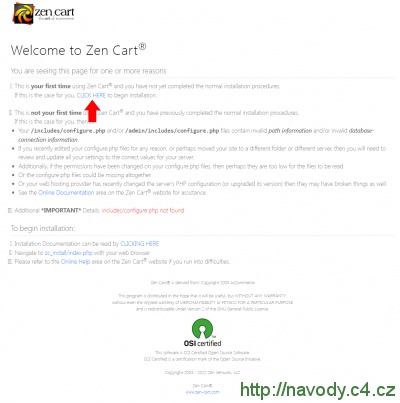
Pro zahájení instalace zadejte v prohlížeči adresu webu (a případně adresáře), kam jste nahráli instalaci aplikace. V našem ukázkovém případě to bude adresa http://zencart.demo1.cz/. Zobrazí se vám předinstalační stránka, na které klikněte na odkaz "Click here" v textu. Dojde k přesměrování na úvodní stránku instalace.
Kontrola systému
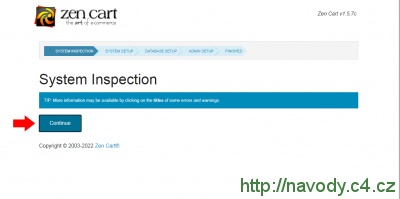
Aplikace nejdříve zkontroluje nastavení webového serveru. Vše je v pořádku, takže přejděte k dalšímu kroku kliknutím na tlačítko "Continue".
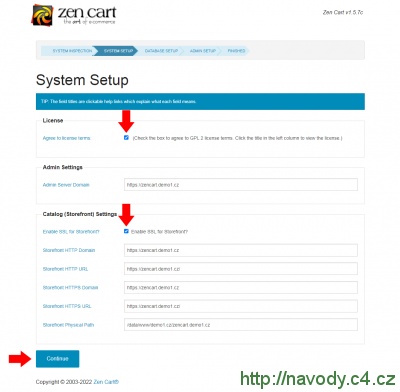
Nastavení systému
Na stránce zaškrtněte položku "Agree to license terms", tím potvrdíte souhlas s licencí aplikace. Pokud chcete ve frontendu obchodu používat zabezpečený SSL přenos, tak zaškrtněte položku "Enable SSL for Storefront?". Další položky ponechte bez změn, instalátor je automaticky nastavil ve správném tvaru. Pokračujte k dalšímu kroku stisknutím tlačítka "Continue".
Nastavení databáze
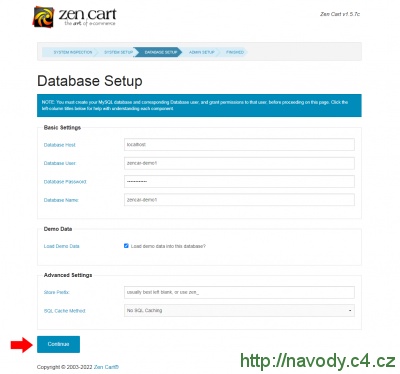
Na stránce vyplňte údaje pro připojení k databázi:
- Database Host - ponechte localhost
- Database User - vyplňte název databáze, kterou jste vytvořili v administračním systému (v našem ukázkovém případě zencar-demo1)
- Database Password - vyplňte heslo, které jste zadali při vytvoření databáze
- Database Name - znovu vyplňte název databáze (v našem ukázkovém případě zencar-demo1)
- Load Demo Data - zaškrtněte, pokud chcete nainstalovat ukázková demo data (produkty, kategorie atd.)
- Store Prefix - pokud budete stejnou databázi využívat i pro jiný systém (např. redakční systém, diskuzní fórum apod.), doporučujeme vyplnit prefix tabulek, např. zen_. V opačném případě žádný prefix nezadávejte.
- SQL Cache Method - ponechte nastavené No SQL Caching
Překontrolujte si zadané údaje a pokračujte stisknutím tlačítka "Continue".
Naplnění databáze
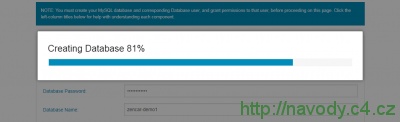
Instalátor během několika vteřin automaticky naplní databázi potřebnými daty. Po ukončení činnosti budete automaticky přesměrováni na další konfiguraci.
Nastavení administrace
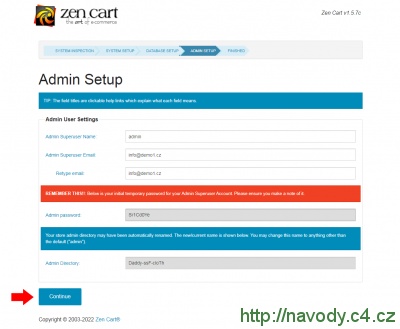
V tomto kroku zadejte přihlašovací údaje do administrace obchodu:
- Admin Superuser Name - vyplňte přihlašovací jméno administrátora stránek (např. admin)
- Admin Superuser Email - vyplňte emailovou adresu účtu administrátora
- Retype email - pro kontrolu znovu zadejte email účtu administrátora
- Admin password - instalátor automaticky vyplnil heslo pro administrátorský účet, takže si heslo nezapomeňte poznamenat. Po instalaci si heslo můžete změnit v administraci aplikace.
- Admin Directory - instalátor automaticky přejmenoval název původní admin složky, pomocí které se budete přihlašovat do administrace aplikace. Opět si název poznamenejte. Po instalaci si název složky můžete přejmenovat na FTP serveru.
Pokračujte kliknutím na tlačítko "Continue".
Dokončení instalace
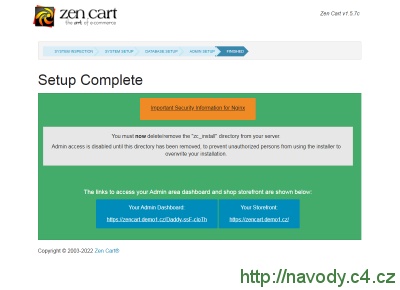
Poslední obrazovka instalace nás informuje o úspěšně dokončené instalaci. Pro korektní práci programu Zen Cart je potřeba provést následující poinstalační úpravy.
Poinstalační úpravy
Pomocí FTP klienta se připojte na server, na kterém máte nainstalovaný software Zen Cart, a smažte složku zc_install. Pokud složku nesmažete, aplikace vám v dalším kroku neumožní přístup do administrace.
Přihlášení do administrace a změna hesla
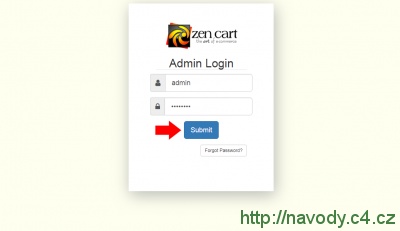
Přejděte na adresu s formulářem pro přihlášení do administrace obchodu. Pokud jste nezavřeli poslední stránku instalace, tak stačí kliknout vlevo dole na tlačítko "Your Admin Backend". Nebo zadejte do adresního řádku internetového prohlížeče adresu stránek a na konec připojte název administrační složky, kterou instalátor automaticky vytvořil během instalace aplikace (v našem ukázkovém případě https://zencart.demo1.cz/Daddy-ssF-cloTh). Název admin složky si můžete na FTP serveru upravit na vlastní tvar. Po zadání adresy se zobrazí přihlašovací formulář, ve kterém vyplňte uživatelské jméno a automaticky vygenerované heslo administrátora a pokračujte kliknutím na tlačítko "Submit".
Nastavení obchodu
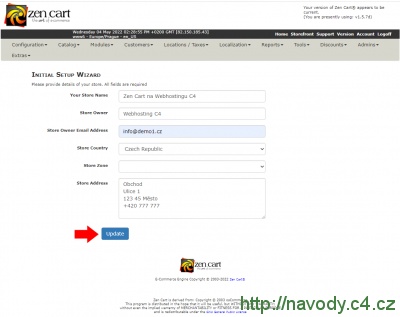
Po přihlášení do administrace vyplňte základní informace o vašem obchodě:
- Your Store Name - zadejte název obchodu
- Store Owner - zadejte majitele obchodu (vaše jméno nebo název firmy)
- Store Owner Email Address - vyplňte emailovou adresa majitele obchodu
- Store Country - z rozbalovacího menu vyberte zemi obchodu, např. Czech Republic
- Store Zone - vyberte zónu vaší země. V případě České republiky (resp. Czech Republic) není nutné.
- Store Address - vyplňte kompletní adresu obchodu
Pokračujte kliknutím na tlačítko "Update".
V posledním kroku provedeme nastavení české lokalizace
Nastavení českého jazyka a měny
Nastavení češtiny
V administračním systému přejděte v horním menu do sekce "Localization - Languages" a klikněte na tlačítko "new language" pro přidání nového jazyka.
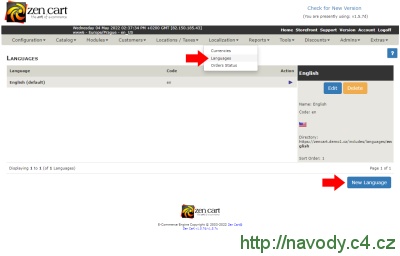
V pravé části stránky v sekci "New Language" vyplňte tyto údaje:
- Name - zadejte Čeština
- Code - zadejte cz
- Image- ponechte icon.gif
- Directory - zadejte czech
- Sort Order - zadejte 0
- Set as default - zaškrtněte
Uložte nastavení tlačítkem "Insert".
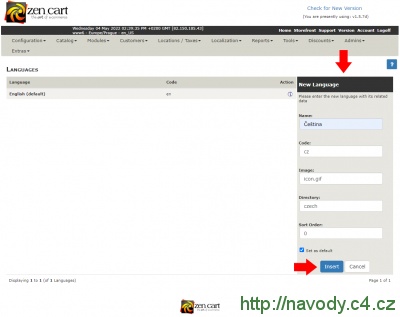
Tím je instalace češtiny dokončena. Zkontrolujte, jestli je front-end obchodu v češtině.
Nastavení české měny
V administraci aplikace přejděte do sekce "Localization - Currencies" a klikněte na tlačítko "new currency" pro přidání nové měny.
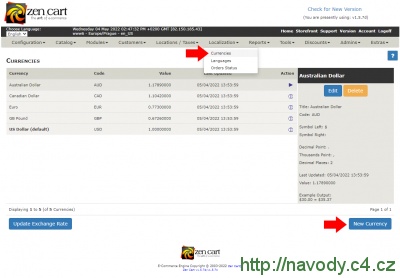
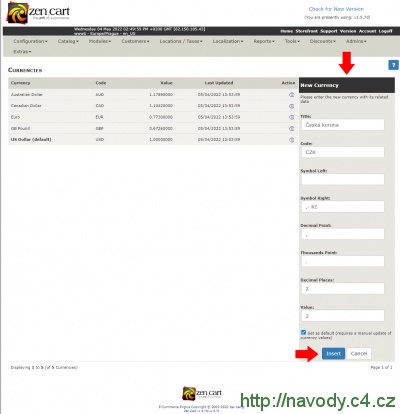
V pravé části stránky v sekci "New Currency" vyplňte tyto údaje:
- Title - zadejte Česká koruna
- Code - zadejte CZK
- Symbol Left- nevyplňujte
- Symbol Right - zadejte ,- Kč
- Decimal Point - jako oddělovač desetinných míst zadejte čárku ,
- Thousands Point - jako oddělovač tisíců zadejte tečku .
- Decimal Places - počet desetinných míst zadejte 2
- Value - přepočet měny nastavte na 2 (lze pak dodatečně upravit)
- Set as default - zaškrtněte
Uložte nastavení tlačítkem "Insert".
Přepínání měny dle jazyka
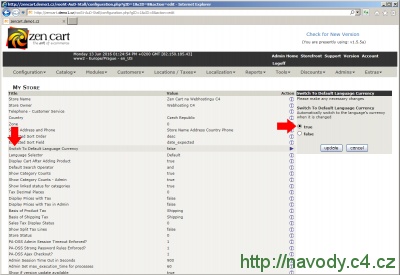
V horním navigačním menu přejděte do sekce "Configuration - My Store". Klikněte na položku "Switch To Default Language Currency", přepněte nastavení na true a uložte změnu tlačítkem "update". Pak se bude automaticky přepínat měna obchodu dle zvoleného jazyka.
Instalace aplikace Zen Cart dokončena
Toto byl poslední krok instalace aplikace Zen Cart. Projděte si administrační rozhraní obchodu a seznamte se s jeho funkcemi.
Ukázka
Ukázku čerstvě nainstalovaného e-shopu Zen Cart si můžete prohlédnou na adrese https://zencart.demo1.cz/.
Související odkazy
- https://www.zen-cart.com/ - oficiální stránky Zen Cart (v angličtině)
- http://forum.c4.cz/zentcart-napadeni-stranek-t210.html - zabezpečení starší verze aplikace Zen Cart 1.3.x
Aktualizace
Z bezpečnostních důvodů doporučujeme pravidelně provádět aktualizaci aplikace.
Diskuzní fórum pro aplikaci Zen Cart
Nové diskuzní téma můžete založit v sekci Zen Cart.
| Témata | Reakce | Poslední příspěvek |
|---|---|---|
| Zen Cart - Zabezpečení webu, přechod na HTTPS | 8 | 22.02.2018 17:55 |
| Zen Cart - Koupená šablona a program | 3 | 02.06.2017 10:19 |
| Zen Cart - Čeština administrace 1.5.5 | 1 | 15.03.2017 09:47 |
| Zen Cart 1.5.5 - Kódování při instalaci | 1 | 14.03.2017 15:27 |
| Zen Cart - Napojení na EET | 1 | 18.01.2017 09:27 |
| Zen Cart - Změna horního obrázku v šabloně | 1 | 30.11.2016 12:10 |
| Zen Cart - aktualizace | 1 | 14.11.2016 18:28 |
| Zen Cart - Warning MISSING LANGUAGE FILES OR DIRECTORIES | 10 | 14.01.2016 13:43 |
| Zen Cart - Migrace dat do VirtueMart | 1 | 02.05.2014 14:42 |
| Zen Cart - Odstranění položky "Balení skladem." | 4 | 20.02.2014 09:12 |
Kompletní výpis diskuzních témat pro aplikaci Zen Cart
Změny a kontroly
K dispozici je kompletní přehled všech změn a kontrol v tomto návodu.
Zen Cart - Instalace a čeština
| Aplikace: | Zen Cart |
| Ověřeno pro: | Zen Cart 1.5.7d |
| Publikace: | 3.5.2009 |
| Změna: | 4.5.2022 |
| Kontrola: | 27.5.2022 |
| Přehled změn a kontrol | |
Diskuzní fórum
- Webové aplikace
- Tvorba web stránek
- PHP, MySQL